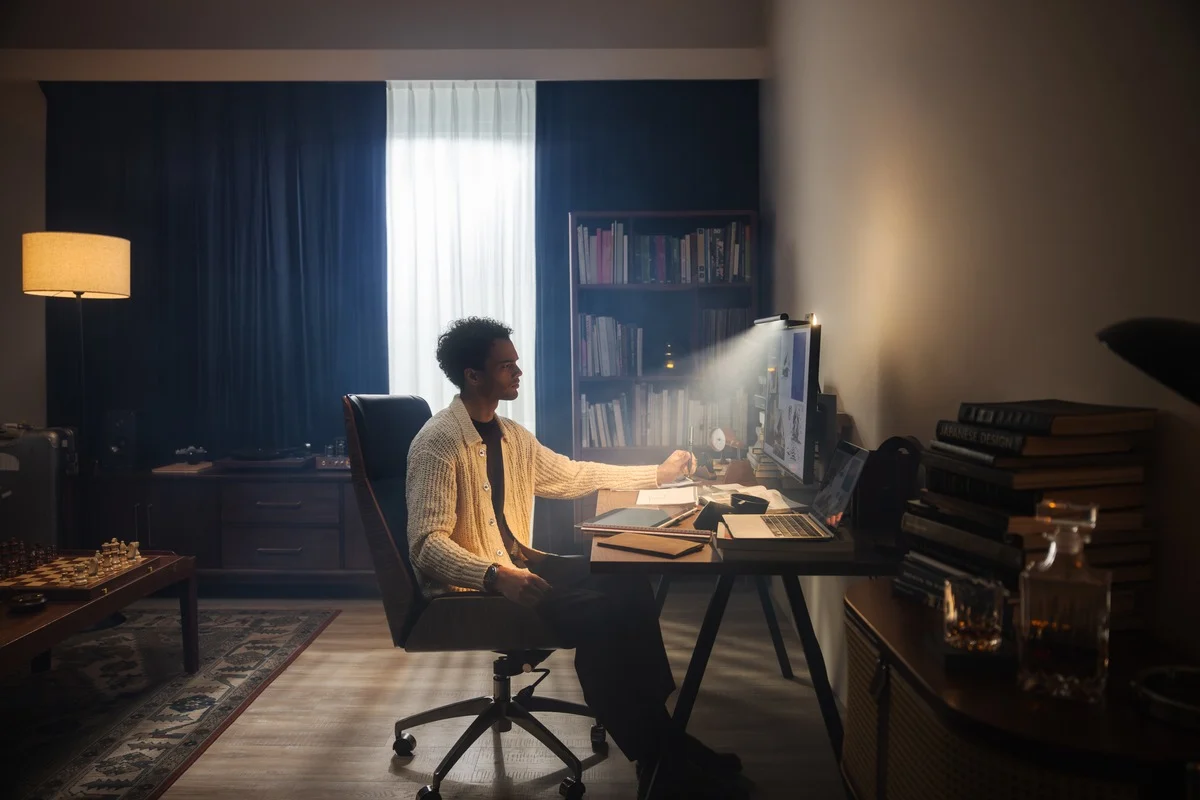
部屋の照明を落とすと、画面は明るいのにキーボードや手元は暗い。そんな夜の作業机を整える選択肢が、モニターの上へ取り付けるライトです。照らす範囲と取り付け先で比べると、似た形の製品にも違いが見えてきます。
【先に結論】2画面ならScreenBar Max、夜の机を前後の光で整えるならHalo 2。対応するiMacにはiScreenBar、手元中心ならScreenBar Pro、ゲームのRGBも楽しむならRazer Aetherが候補です。
大切なのは、いちばん明るい製品を買うことより、光を届けたい場所を決めること。資料を広げる範囲、壁までの距離、Webカメラの位置で、使いやすい構成は変わります。現行の5製品を比べながら、自分の机に合う照明を考えていきましょう。
仕様確認日:2026年11月13日。公式資料を基にした比較で、当サイトの実機試用ではありません。購入リンクには広告が含まれます。冒頭写真:ScreenBar Halo 2の設置例。画像出典:© BenQ Deutschland GmbH/news aktuell。
用途から選ぶ、5製品の比較表
| 製品 | 主な特徴 | 向いている机・使い方 |
|---|---|---|
| BenQ ScreenBar Max | デュアルモニター向け・2026年国内発売 | 2画面を広く使う机 |
| BenQ ScreenBar Halo 2 | 前面+背面照明・ワイヤレス操作 | 夜の仕事と部屋の雰囲気を両立 |
| BenQ iScreenBar | iMac向け専用設計・2026年国内発売 | 対応するiMacの机 |
| BenQ ScreenBar Pro | 自動調光・在席検知・前面照明中心 | 1画面で手元を照らす仕事机 |
| Razer Aether Monitor Light Bar | 作業用照明+背面Chroma RGB | ゲーム用の光も楽しむ机 |
5製品を、使う場面から詳しく比較
BenQ ScreenBar Max|2画面をまとめて照らしたい
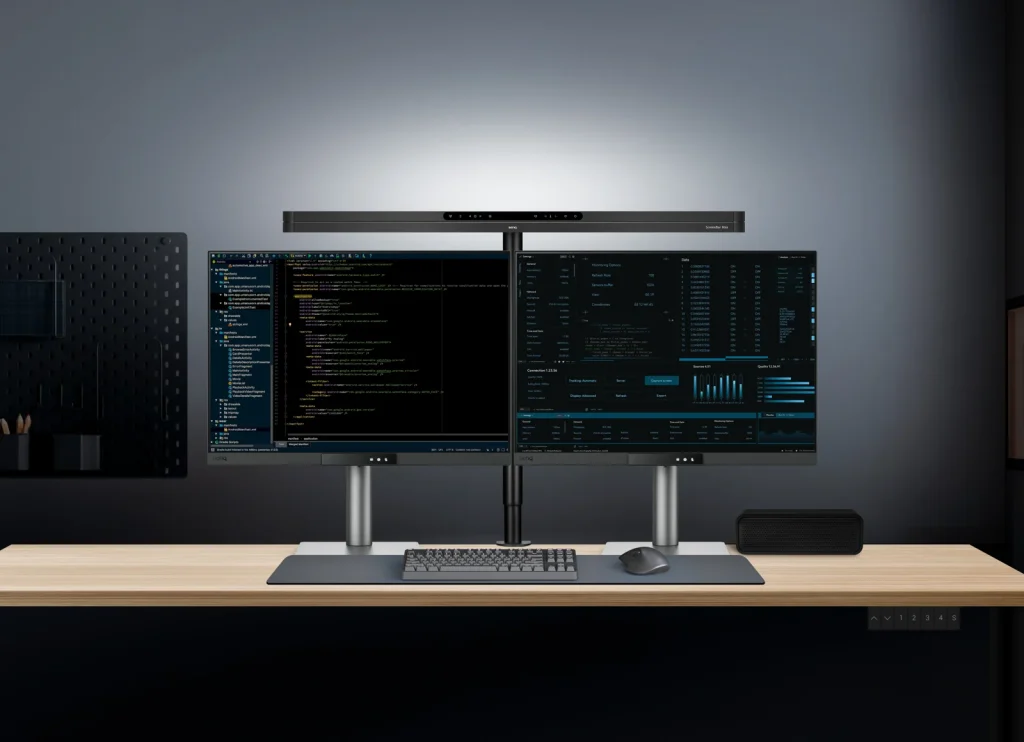
2画面の間まで、広く光を届ける
ScreenBar Maxは、2026年に国内発売されたデュアルモニター向けモデルです。一般的な1画面用のライトを2台並べる代わりに、横へ広い作業環境を1台で照らす方向の設計。モニターを左右に並べ、キーボードや資料も広げる机で比較したい上位製品です。
- デュアルモニター向けに、横へ広い作業範囲を想定した設計
- 照明を1台にまとめ、2画面の机を整理しやすい
- 現行シリーズの中で、画面の枚数から選ぶ候補が明確
写真のような2画面のデスクでは、ライトが片側だけだと、もう片側へ置いたノートや小物が暗くなりがちです。照らす範囲を広げたいときは、中央の明るさだけでなく、手を動かす範囲に光が届くかが大切になります。仕事用とプレビュー用の画面を並べる写真・動画編集の机とも相性を考えやすい構成です。
取り付ける画面の形と給電を確認
1画面で机が小さい人には、サイズが大きすぎる場合もあります。画面の位置、高さ、上部の空間を測ってから選びましょう。設置写真は構成を考える参考になりますが、自宅のモニターと同じように取り付くかは、対応条件を確かめる必要があります。
モニターを2台並べて使い、中央だけでなく左右の資料まで明るくしたい人へ。
BenQ ScreenBar Halo 2|夜の机を、前後の光で整える
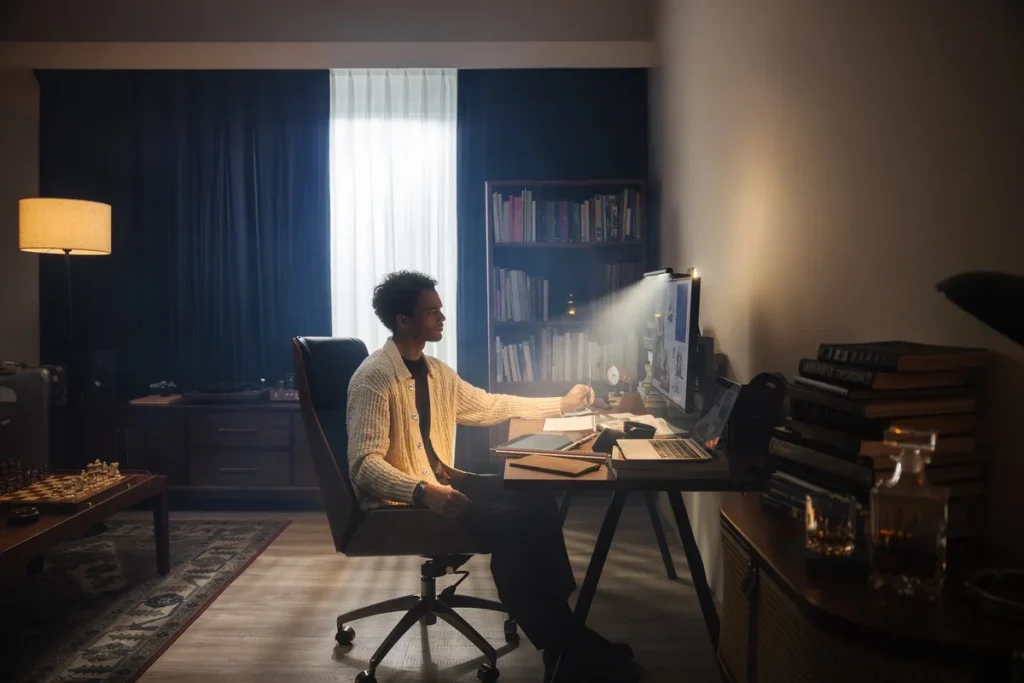
ScreenBar Halo 2は、手元を照らす前面ライトと、画面の後ろを照らすバックライトを組み合わせたモデルです。色温度は2700〜6500Kで調整できます。Kは光の色合いを表す単位で、数値が低いほど暖かい色、高いほど白くすっきりした光になります。
- 手元の明るさと、画面後方の光を1台で整えられる
- 色温度と明るさを、作業や部屋の雰囲気へ合わせられる
- 手元のコントローラーで、操作する位置を選びやすい
画面だけが明るく浮いた夜のデスクを、手元と壁面の両方から整えたいときに向きます。前後の照明を分けて調整できるので、資料を読むときと、部屋の雰囲気を落ち着かせたいときで使い方を変えられます。ワイヤレスコントローラーを手の届く位置へ置けば、モニター上のボタンへ毎回手を伸ばす必要も減らせます。
背面の空きとコントローラーの場所も必要
壁までの距離や壁紙の色で、背面ライトの見え方は変わります。写真と同じ雰囲気になるとは限らないため、机の後ろにどのくらい空間があるかも見ておきましょう。Webカメラを一緒に使う人は、取り付け位置や付属マウントの条件も合わせて確認します。
昼の作業だけでなく、夜の写真整理や読書、ゲームにも使う机を整えたい人へ。
BenQ iScreenBar|iMacの薄さと見た目を活かす
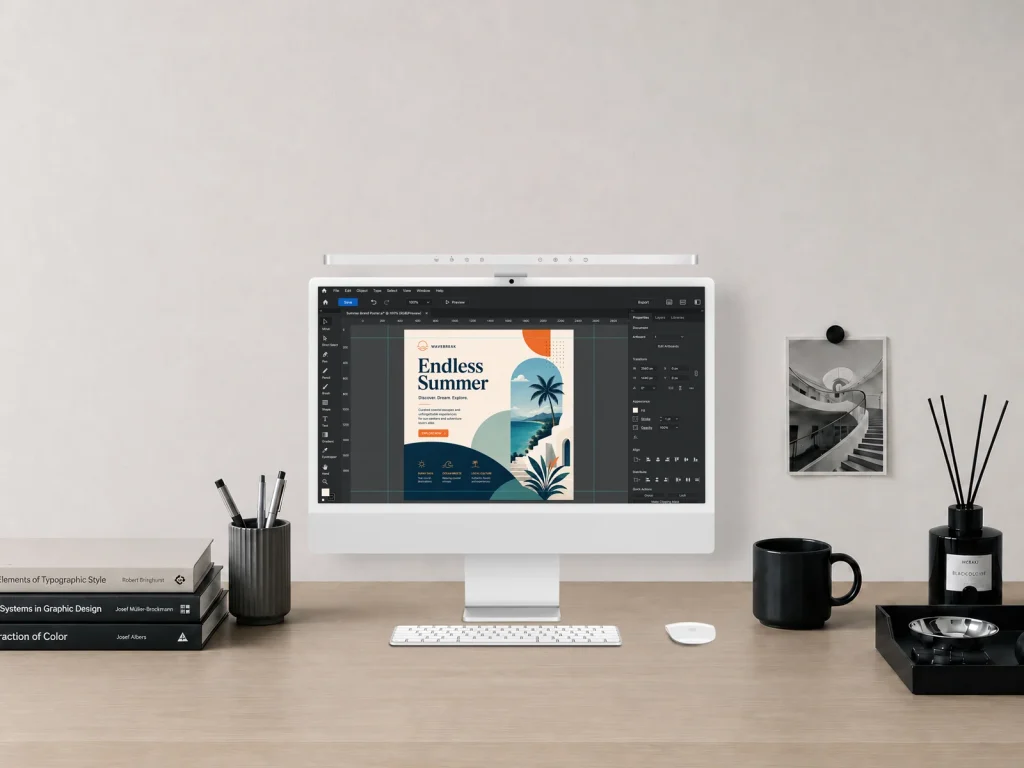
取り付け先は対応iMacが前提
iMac専用という点が購入条件です。Studio Displayや、ほかのメーカーのモニターへ流用するための製品ではありません。対応するiMacの世代・サイズとOS条件を確かめましょう。将来モニターを別機種へ替える予定がある人は、汎用モデルの方が使い回しやすい場合があります。
薄いiMacに合わせた形
iScreenBarは、iMac向けに設計された2026年のモデルです。汎用ライトを無理に取り付けるのではなく、薄い本体と机全体の見た目を合わせて選べるのが特徴。2700〜6500Kの色温度と明るさを調整でき、対応するmacOSアプリとの連携も用意されています。
- iMac向けの設計で、取り付けと外観を考えやすい
- 机の上へ照明スタンドを増やさずに済む
- 対応アプリを使い、Macからの操作も選べる
iMacを中心にした机は、画面まわりの線が少ないこと自体が魅力です。照明もその雰囲気へ合わせたい人にとって、専用設計は選ぶ理由になります。下の設置写真では、ライトが画面上部へ沿う形や、机の上へスタンドを増やさずに置ける構成が分かります。作業場所を変えずに、紙の資料やキーボードへ光を足したいときに便利です。
対応するiMacを使い続ける予定があり、机の統一感と手元の明るさを両立したい人へ。
BenQ ScreenBar Pro|背面照明より、手元の使いやすさを優先
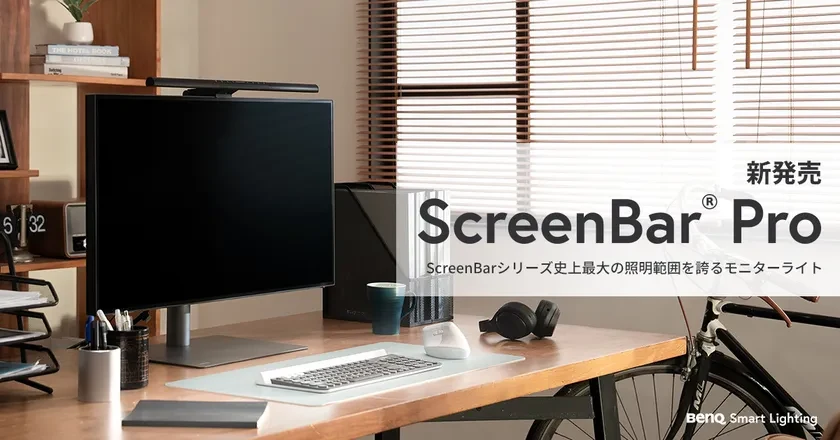
手元の光に集中するScreenBar Pro
ScreenBar Proは、前面の作業用照明を重視する現行シリーズの定番モデルです。超音波を使う在席検知、自動調光を備えています。在席検知は、人が席へ戻ったことを検知して点灯を助ける機能。自分で毎回スイッチを操作する手間を減らしたい人が注目したい部分です。
- 自動調光と在席検知で、照明の操作を減らしやすい
- 背面ライトを使わない人が、必要な機能へ絞って選べる
- 1画面を中心とした仕事のデスクへ合わせやすい
机へ座ったら資料を開き、席を離れたら作業を中断する。そんな日常に、照明の操作をなじませたい人に向きます。Halo 2のような背面ライトは必要なく、まず手元を整えたいなら比較しやすい構成です。本体の操作部分で設定する使い方なので、コントローラーを机へ置くスペースも含めて選べます。
モニター上部のスペースを確保する
背面照明が欲しいならHalo 2、2画面を広く照らしたいならMaxと役割が異なります。上位という名前だけで選ばず、使う光を決めるのが近道です。在席検知も、椅子や体の位置などで条件が変わるため、説明書に沿って取り付け位置を合わせましょう。
1画面の仕事机で、壁面の演出よりも手元の明るさと日常の操作を整えたい人へ。
Razer Aether Monitor Light Bar|仕事の光と、ゲームの色を使い分ける
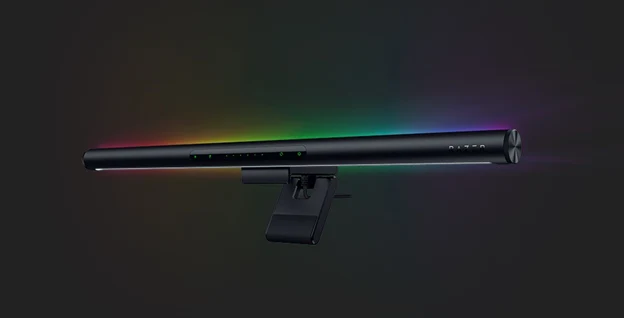
Aether Monitor Light Barは、前方の作業用照明と、背面のRazer Chroma RGBを組み合わせるモデルです。演色性を示すCRIは95。これは照らした物の色の見え方に関係する指標で、RGBの派手さだけでなく、机で使う白い光にも目を向けた製品です。
- 手元の作業照明と、背面のカラー照明を使い分けられる
- CRI 95の前方ライトを備える
- Razerの周辺機器と、机の光の雰囲気を合わせやすい
昼はキーボードや資料を照らし、夜はRazerの周辺機器と光の雰囲気を合わせる。仕事とゲームを同じ机で楽しむ人にとって、照明の役割を切り替えられるところが面白いモデルです。手元の白色照明と背面のカラー照明は目的が違うので、ゲーム中も文字を読むなら、見やすさを保てる明るさへ調整しましょう。
設定アプリと接続環境も見ておく
RGB連携のために使うソフトやスマートホーム機能は、OSと環境への対応が必要です。とくにMac中心の人は、Windowsで使える連携をすべて同じように使えるとは考えず、必要な機能を先に決めましょう。写真の色を厳密に判断する作業中は、周囲の色付き照明も調整したいところです。
ゲーム用デバイスと照明をまとめて楽しみたい人へ。作業照明だけが目的なら、BenQの各モデルとも比べてください。
買ってから困らないための、設置と光の選び方
光を届けたいのは、キーボードか、机全体か
キーボードと小さなメモだけなら、1画面向けのライトも選びやすいでしょう。左右へ資料を広げる人や2画面を使う人は、机の端まで照らせるかが大切です。製品の中央照度だけでは、周辺がどれくらい明るいかまでは分かりません。照度を示すルクスと一緒に、測定する高さや範囲も見て比べます。
画面へ光を当てず、手元へ向ける
モニターライトの持ち味は、画面の手前へ光を届ける設計です。ただし、取り付け角度やモニターの表面によっては映り込みが気になる場合もあります。説明書の向きへ合わせ、普段座る位置から画面を見ながら調整しましょう。照明だけを強くするより、部屋全体との明るさの差も見ておきたいところです。
色温度は、作業に合わせて切り替える
白っぽい光は資料を読む仕事へ、暖かい光は夜のゆっくりした時間へ合わせやすい傾向があります。まず自然に読める色を選び、必要に応じて明るさを調整してみてください。写真や印刷物の色を判断するときは、見た目の雰囲気だけで設定せず、作業に適した照明環境と色管理を優先します。
モニターの上部に、取り付ける余裕があるか
画面の厚み、背面の出っ張り、ベゼルの形状は製品によって違います。曲面モニターも、曲率や取り付け部の条件を合わせる必要があります。Webカメラが中央へ付いている場合は、ライトと同じ場所を使わないか確認しましょう。カメラのレンズだけでなく、検知センサーを隠さないことも大切です。
給電とコントローラーの置き場所まで決める
USB端子の形が合っていても、必要な電力を出せるとは限りません。付属の電源やメーカーが案内する給電方法を使います。手元で操作するモデルは便利ですが、コントローラーを置く場所も必要です。狭い机なら本体操作、手を伸ばしたくないなら手元操作と、毎日の動きから選ぶと納得しやすくなります。
モニターライトのよくある質問
モニターライトだけで部屋の照明は不要になりますか?
主に机や画面まわりを照らす道具です。部屋全体を均一に照らす照明の代わりになるとは限らないため、周囲との明るさの差を見ながら組み合わせましょう。
Web会議で顔を明るくできますか?
机向けの光が中心なので、顔用ライトと同じ効果は期待しない方がよいでしょう。顔の映りを整えるなら、窓の位置や斜め前からの照明も考えます。
iScreenBarはStudio Displayにも使えますか?
iMac向けの専用設計です。対応対象を確かめ、Studio Displayや一般的なモニターには別のモデルを選びましょう。
背面ライトがあれば、目の疲れはなくなりますか?
疲れがなくなると保証するものではありません。周囲の明るさに加え、作業時間や休憩、画面との距離も大切です。
2画面ならライトを2台買うべきですか?
机の幅と画面の配置によります。2台構成だけでなく、ScreenBar Maxのようなデュアルモニター向け製品も比べると、設置と配線の選択肢が増えます。
自分の使い方に合う1台を選ぼう
2画面、iMac、夜の作業、ゲーム。照明を選ぶ入口は、机で過ごす時間の中にあります。モニターの上へ載せられるかを確かめたら、次は光を当てたい場所を決めましょう。机へ置く物を増やしすぎず、手元を照らす1台を選ぶと、作業場所の使い方も整えやすくなります。
コメント