撮影した動画をコピーしている間、編集を始められない。外付けSSDを選ぶときは、容量の大きさだけでなく、この待ち時間をどう減らせるかも気になるところです。
【先に結論】Thunderbolt 5環境で速度を狙うならEnvoy Ultra・Rugged SSD Pro5・Rocket XTRM 5。USB4ならSanDisk Extreme PRO with USB4とEX400U SURVIVORを比べましょう。
公称最大速度は、その規格に対応するMacやPCを使った場合の数値です。USB-C端子へ差せるだけで同じ速度が出るわけではないため、本体の端子を確認してから容量を選びましょう。
仕様確認日:2026年11月13日。公式仕様を基にした比較です。価格・在庫は変動します。購入リンクには広告が含まれます。
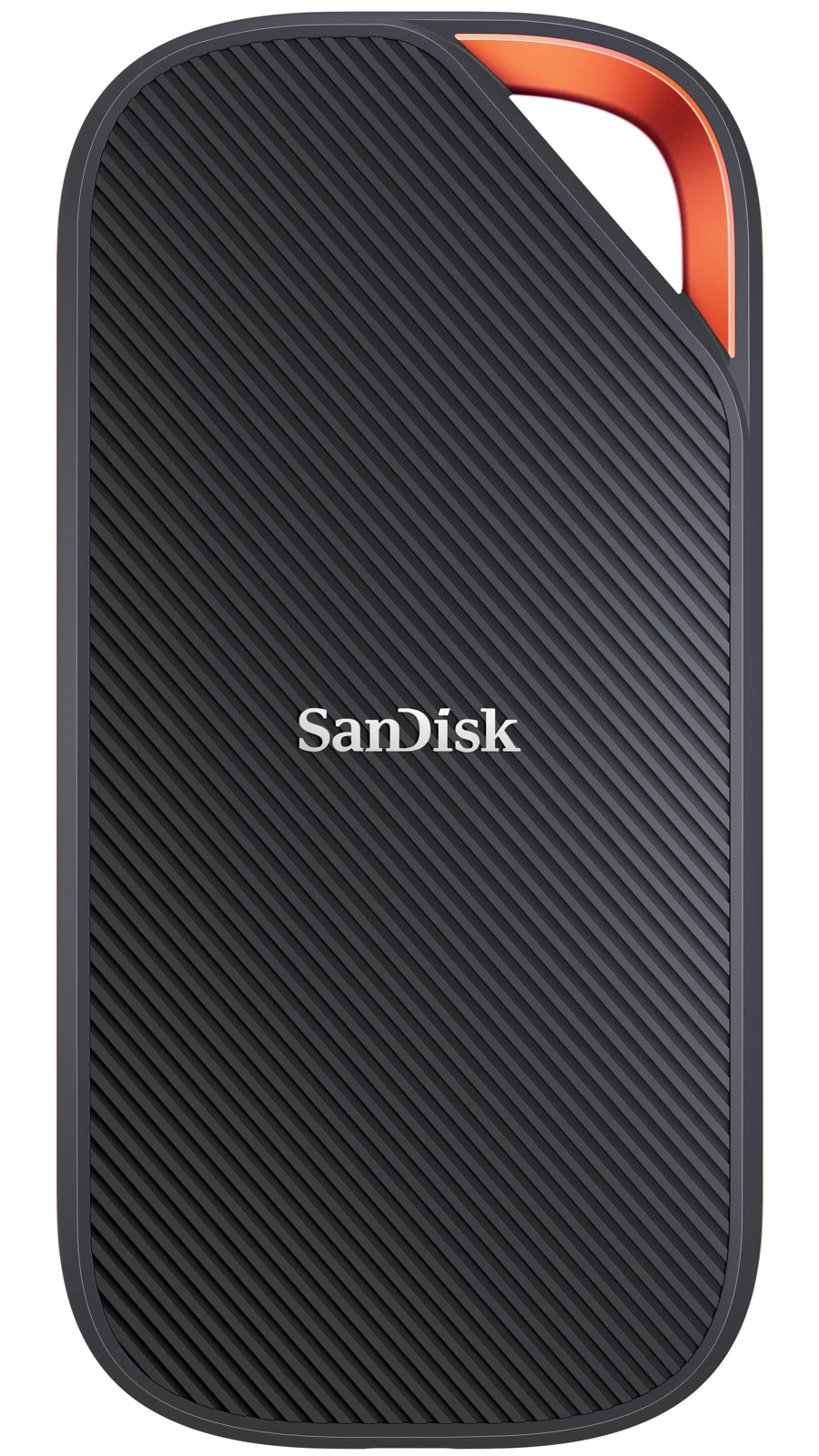
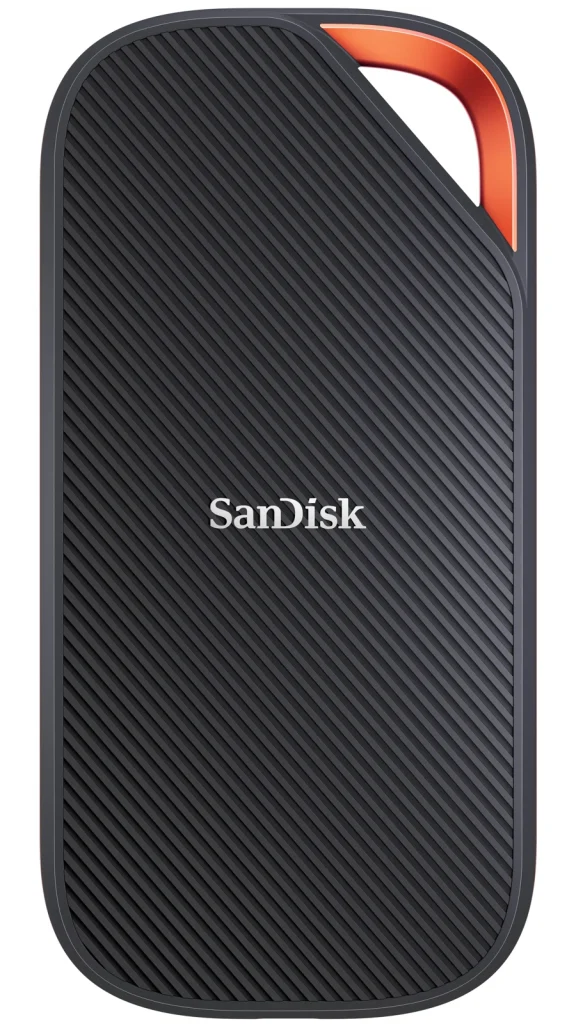
冒頭画像:SanDisk Extreme PRO with USB4の外観。画像出典:Western Digital Winter Release公式メディアキット。掲載画像はメーカー配布素材です。
外付けSSD5製品の比較表
最大速度は対応環境での公称値です。 表は横へスクロールできます。
| 製品 | 主な違い | 向いている人 |
|---|---|---|
| OWC Envoy Ultra | Thunderbolt 5/公称6,000MB/s超/ケーブル一体型 | Thunderbolt 5対応のMacやPCで、大きな動画素材を頻繁にコピーする人におすすめです。 |
| LaCie Rugged SSD Pro5 | Thunderbolt 5/読み取り6,700・書き込み5,300MB/s | 動画撮影の素材を持ち歩き、対応PCで素早く編集へ進みたい人におすすめです。 |
| Sabrent Rocket XTRM 5 | Thunderbolt 5/接続最大80Gbps/比較対象4TB | 大容量の素材を持ち、複数のPCで受け渡しもする人に向いています。 |
| SanDisk Extreme PRO with USB4 | USB4/読み取り3,800・書き込み3,700MB/s | USB4対応MacやPCで、動画・写真の保存先を更新したい人におすすめです。 |
| CORSAIR EX400U SURVIVOR 2TB | USB4/読み取り4,000・書き込み3,600MB/s/比較対象2TB | USB4の速さと持ち出しやすさを求める人に向いています。 |
おすすめの外付けSSD5製品を詳しく比較
OWC Envoy Ultra
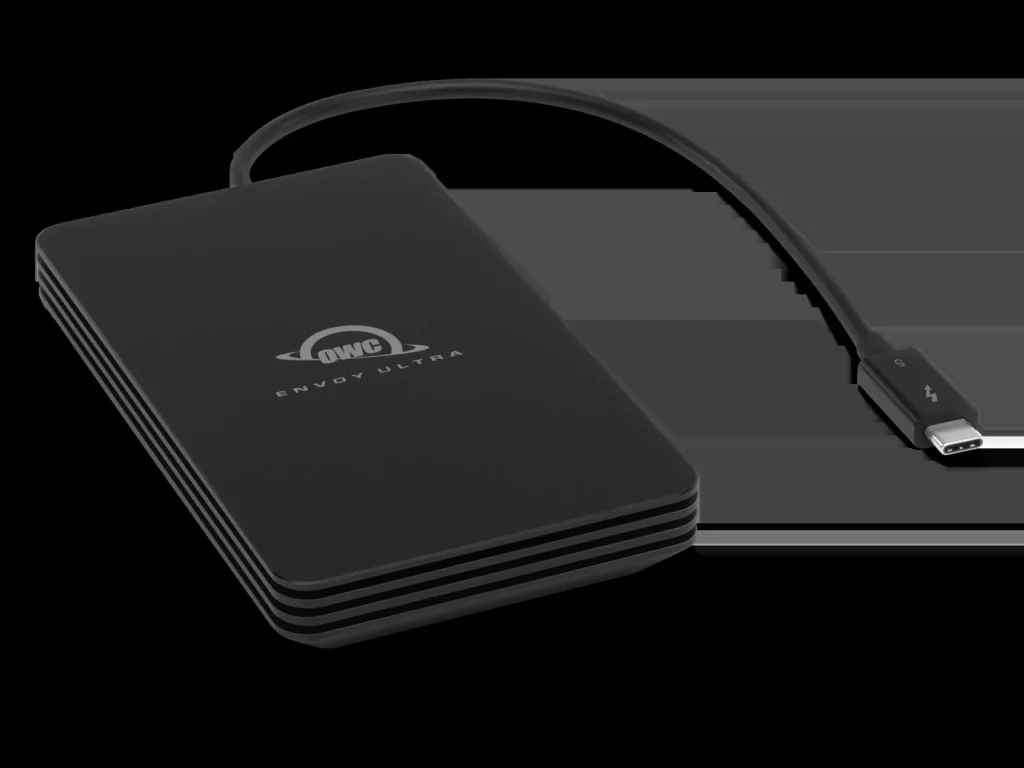
撮影から戻ったあと、まず待つのが素材のコピー。Thunderbolt 5対応のMacやPCを使うなら、その時間を減らすために選びたいSSDです。とくに大容量の動画を何度も移す人ほど、高い転送性能を使う機会があります。ケーブルが本体に付いているので、持ち出すときにケーブルだけ忘れる心配も減らせます。編集用の保存先をこの1台へ決めておけば、内蔵SSDの空き容量も管理しやすくなります。
Thunderbolt 5の速さを持ち歩く
Envoy UltraはThunderbolt 5対応の外付けSSDです。公称転送速度は6,000MB/s超。大きな素材をまとめてコピーする人に向く上位モデルで、IP67の防塵・耐水性能と、本体一体型の接続ケーブルを備えています。
- 対応するThunderbolt 5環境で、大きな素材を高速に移せる
- ケーブル一体型なので、持ち物をそろえやすい
- IP67の保護性能があり、持ち出し用にも選びやすい
ケーブル一体型が合うかを考える
【購入前の注意点】
- 6,000MB/s超は対応環境での公称値です。Thunderbolt 4などへつなぐと、接続先の上限に制約されます。
- ケーブルは本体一体型です。持ち運ぶときは端子に負担がかからない収納を。防塵・耐水でも、誤削除や故障に備えた別媒体へのバックアップは必要です。
Thunderbolt 5対応のMacやPCで、大きな動画素材を頻繁にコピーする人におすすめです。文書や少量の写真が中心なら、速度より容量と価格を優先してもよいでしょう。
仕様出典:メーカー公式ページ
LaCie Rugged SSD Pro5
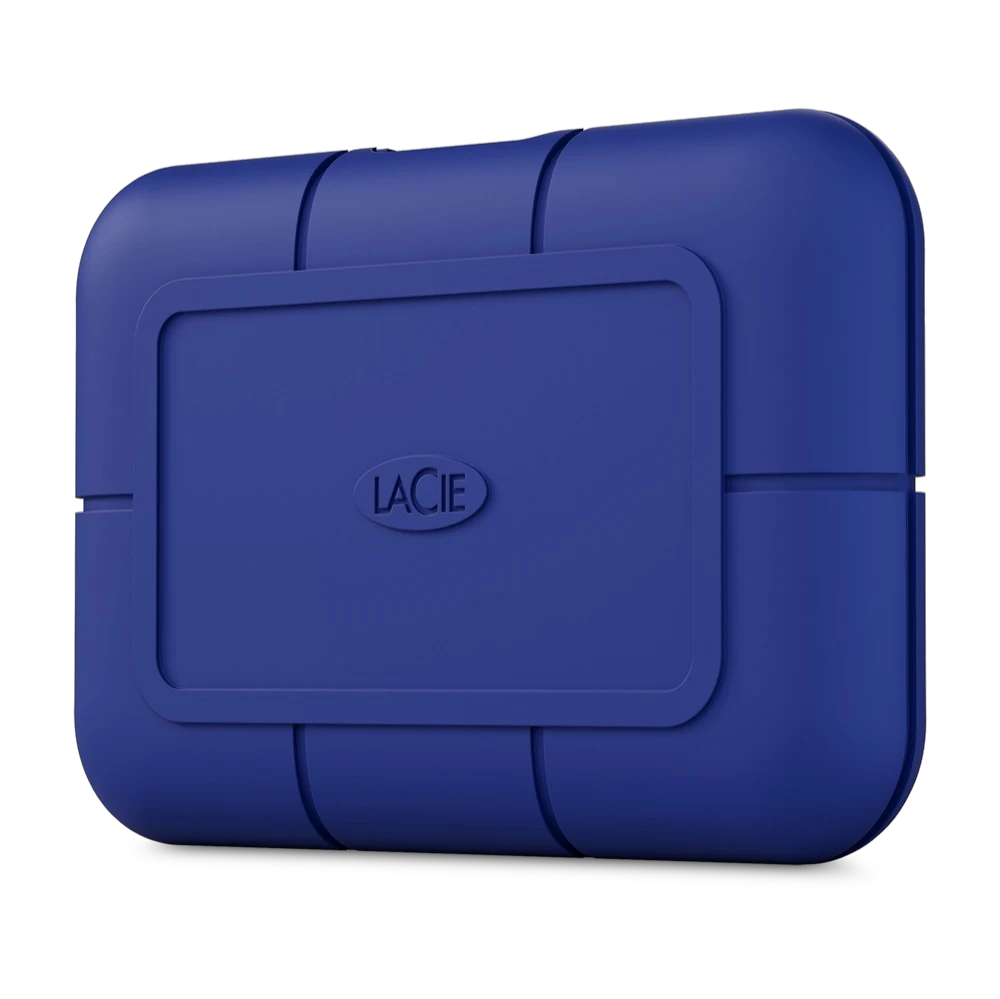
Rugged SSD Pro5はThunderbolt 5に対応し、公称読み取り最大6,700MB/s、書き込み最大5,300MB/sです。保護等級はIP68。従来のRugged SSD Proから、接続規格と速度を更新したモデルです。
- Thunderbolt 5で、素材の取り込みと読み出しの両方を高速化できる
- IP68の保護性能を備え、撮影現場へ持ち出す用途にも向く
- 旧Proとは別のPro5を選ぶことで、新しい接続規格を使える
現場で撮った素材を持ち帰り、そのまま編集へ進みたい人に向くSSDです。読み取りと書き込みの両方が高速なため、取り込み用としてだけでなく、大きな素材の置き場所としても使えます。青い外装は、ほかの機材に紛れても見つけやすそうなデザイン。見た目で選ぶ楽しさと、撮影機材として使うための保護性能を両方求める人に合います。
接続先と給電条件を揃えて使う
【購入前の注意点】
- 最大速度が出るかは接続するMac・PCと作業内容次第です。大量の小さなファイルや長時間の書き込みが、常に最大速度で終わるわけではありません。
- USB-A中心の機器と共有する用途には向きません。使う端末が対応するかを購入前に押さえておきましょう。
動画撮影の素材を持ち歩き、対応PCで素早く編集へ進みたい人におすすめです。速度と保護性能の両方を重視するなら、有力な1台です。
仕様出典:メーカー公式ページ
Sabrent Rocket XTRM 5
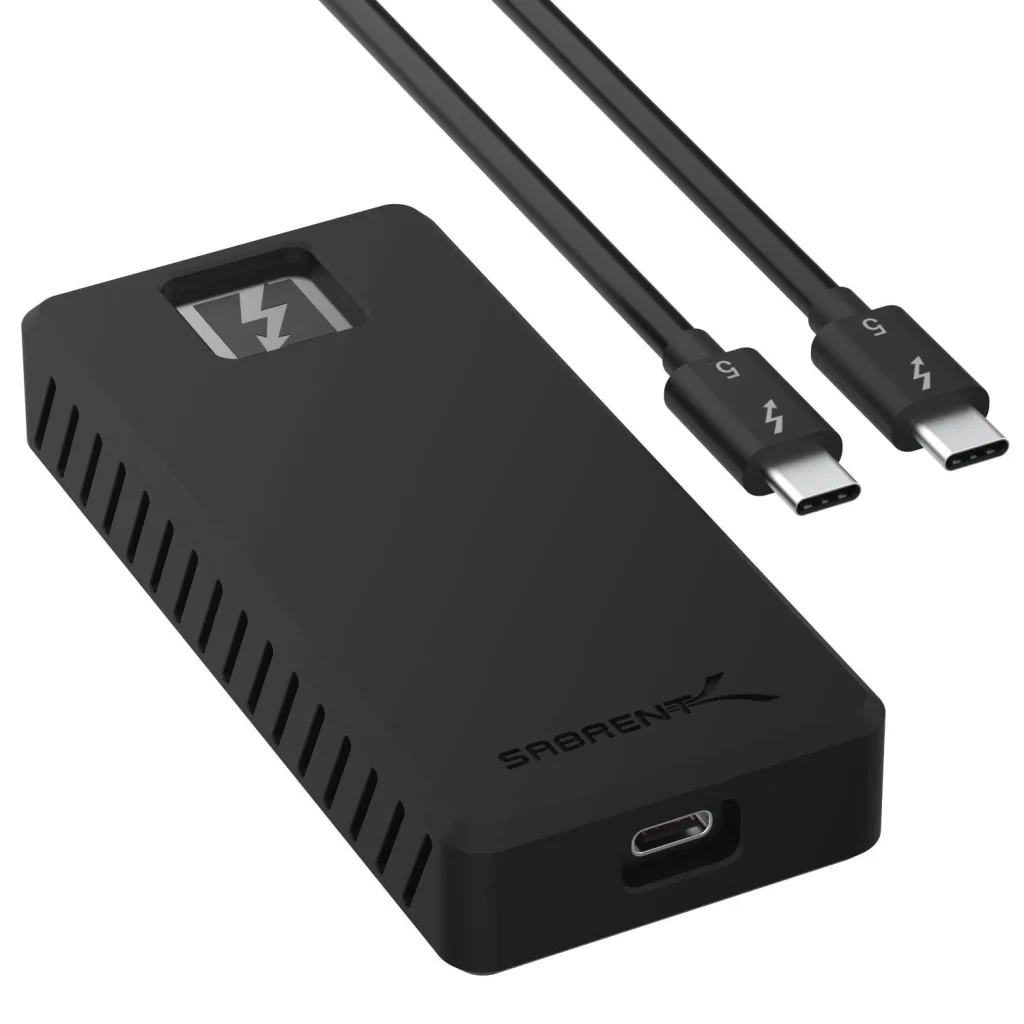
XTRM 5を選ぶ理由は接続の速さ
Rocket XTRM 5の4TBモデルは、Thunderbolt 5で最大80Gbpsの接続に対応します。接続先に合わせてUSBへ切り替わるフォールバック機能も搭載。新しい制作PCと、別のUSB機器で使い回したい人に便利な設計です。
- Thunderbolt 5対応PCで、高速な接続を使える
- USBへ切り替えて、別の端末との受け渡しにも使える
- 4TBの容量を、動画や写真の作業場所にできる
メインの制作PCでは速さを生かし、別の端末ではデータの受け渡しに使う。そんな使い分けをしたい人に向くSSDです。4TBなら大きな素材をまとめやすく、プロジェクトごとに保存先を分ける手間も減らせます。アルミ筐体にシリコンスリーブを組み合わせられるため、机に据え置く日と持ち出す日で扱い方を考えやすいのも特徴です。
速さを生かすには端子も重要
【購入前の注意点】
- USB接続時の速度は端末側の対応規格で変わります。USB-Cへ差せることと、Thunderbolt 5の速度が出ることは別です。
- 旧XTRM-Qとは異なる製品です。4TBを選ぶ場合は、SB-XTM5-4TBの型番を目印にすると取り違えを防げます。
大容量の素材を持ち、複数のPCで受け渡しもする人に向いています。4TBのSSDを選ぶなら、バックアップ側も同じくらいの容量が必要になる点を予算に入れましょう。
仕様出典:メーカー公式ページ
SanDisk Extreme PRO with USB4
USB4で、MacとPCの間を行き来する
このExtreme PROはUSB4対応のSDSSDE82系です。公称読み取り最大3,800MB/s、書き込み最大3,700MB/s。同じExtreme PROという名前でも、従来のUSB 3.2 Gen 2×2版SDSSDE81とは接続規格が異なります。
- USB4対応PCの端子を生かして、外付け保存を高速化できる
- 読み書きの両方が高速で、大きな素材を扱いやすい
- 旧型との違いをSDSSDE82の型番で見分けられる
USB4対応のMacやPCを使っていて、外付けSSDをもっと速くしたい人に向くモデルです。PCをThunderbolt 5対応機へ買い替えなくても、手元のUSB4端子を生かせます。写真や動画の素材を外付けへ移し、内蔵SSDにはアプリや作業用の空きを残したい人にも使いやすい選択肢です。似た名前の旧型も売られているため、購入画面ではUSB4の表記が目印になります。
最大速度と普段の書き込みは分けて見る
【購入前の注意点】
- 最大速度はメーカーの測定条件での値です。PCの端子、ケーブル、ファイルの種類によって転送時間は変わります。
- 販売ページには同名の旧型が並ぶことがあります。安い価格だけで選ばず、USB4版で容量も同じかを見ておきましょう。
USB4対応MacやPCで、動画・写真の保存先を更新したい人におすすめです。いまのPCを使いながらSSDを速くしたい人に、合う1台です。
仕様出典:メーカー公式ページ
CORSAIR EX400U SURVIVOR 2TB
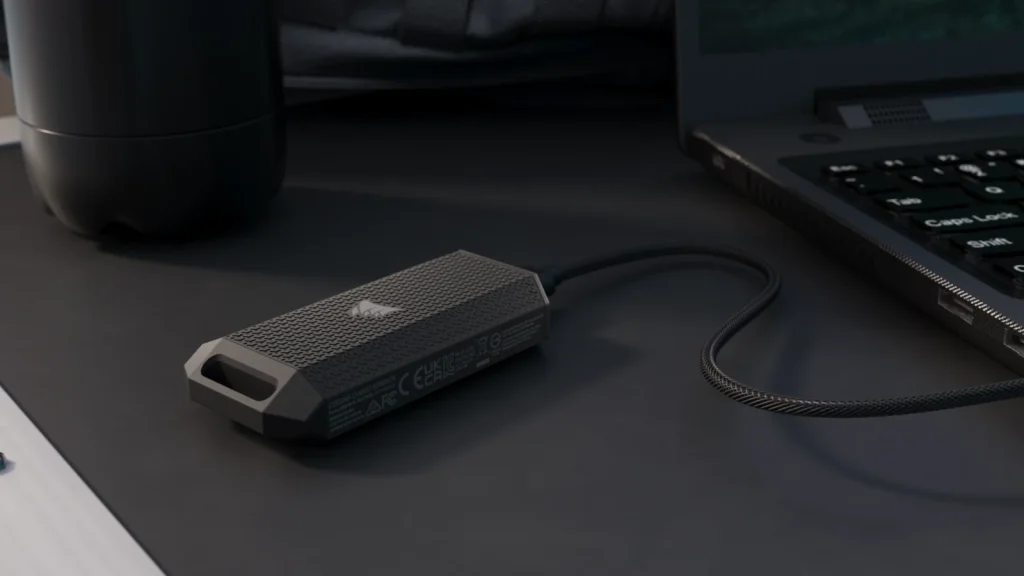
EX400U SURVIVOR 2TBはUSB4最大40Gbps対応で、公称読み取り最大4,000MB/s、書き込み最大3,600MB/sです。筐体はIP55の防塵・防滴仕様。通常のEX400Uとは型番が異なります。
- 対応するUSB4環境で、高速な転送を使える
- IP55の筐体で、持ち出し時の扱いにも配慮されている
- 2TBを編集用や素材の持ち運び用に使える
机では高速な保存先に、外では素材の持ち運びに使いたい人向けのSSDです。2TBを作業用にすると決めれば、撮影日ごとのフォルダーをまとめやすく、内蔵容量を圧迫する素材も外へ分けられます。小型のSSDは置く場所を取りにくい反面、ケーブルに引かれて落とさない位置に置くことも大切です。防滴性能があっても、濡れたまま接続せず、乾かしてから使いましょう。
2TB同士の支払額で比較する
【購入前の注意点】
- 確認した国内公式ページでは在庫切れでした。急ぎで必要なら、同じ型番の販売店在庫か、別のUSB4モデルを探す方が早い場合があります。
- IP55は水没への対応を意味しません。大切な素材は別媒体へ複製し、防滴性能だけに頼らない運用が必要です。
USB4の速さと持ち出しやすさを求める人に向いています。購入できる時期も含めて、ほかのUSB4モデルと比べたい1台です。
仕様出典:メーカー公式ページ
転送速度だけで後悔しない、SSDの選び方
Macの端子と、扱うファイルをセットで考える
写真を少しずつ保存する人と、毎回数百GBの動画を移す人では、速さに投資する意味が違います。まず使うMacの接続規格を確認し、その規格で使えるSSDを比べましょう。Thunderbolt 5の性能を使い切れる環境なら、素材の取り込み待ちを減らす選択肢になります。
持ち歩くなら、接続ケーブルの収納も比較する
一体型ケーブルは忘れ物を減らしやすく、着脱式は長さを選びやすいのが利点です。どちらも端子へ無理な力がかからないように収納したいところ。カメラバッグへ入れるなら、本体の大きさだけでなく、ケーブルを収めたときの厚みも見ておくと使う姿が想像しやすくなります。
2TBと4TBで迷ったら、作業中の容量まで数える
撮影素材だけでなく、編集ソフトが作るキャッシュ、一時ファイル、書き出した動画も容量を使います。いま保存しているデータだけで容量を決めず、作業中にどれくらい増えるかも考えましょう。空き容量が少ない状態で使い続けると、データ整理の手間も増えてしまいます。
速い作業用SSDと、バックアップ先を分ける
防水や耐衝撃の性能があっても、故障や紛失、誤削除までは防げません。作業用SSDへ移したあとも、元の素材を別のストレージへ残す運用がおすすめです。1台の最上位モデルへ予算を使い切るより、複製先まで用意できる容量と価格の組み合わせを選ぶ方が安心して制作できます。
外付けSSDのよくある質問
Thunderbolt 5とUSB4、どちらを選べばよいですか?
まずMacの対応規格を優先します。Thunderbolt 5対応機で大容量転送が多いならThunderbolt 5製品、USB4対応機を使い続けるならUSB4製品が選びやすいでしょう。Macより速い規格のSSDを選んでも、接続側の上限は変わりません。
2TBと4TBはどちらがよいですか?
いま扱う素材に加えて、作業中の一時ファイルと空き容量の余裕を考えます。動画が増え続ける人は4TBも比べ、バックアップ側の容量と費用も一緒に見積もりましょう。
最大速度でずっと書き込めますか?
公称最大値を常に維持する保証はありません。ファイルの種類、連続書き込みの長さ、空き容量、発熱などで変わります。外装の保護性能が高くても、別媒体へのバックアップは必要です。
一緒に整えたい、関連する機材
まずは普段の使い方に必要な機能から選びましょう。購入ページでは、同じ製品名でも世代や容量、付属品が違わないかを見ておくと、買い間違いを防げます。
コメント