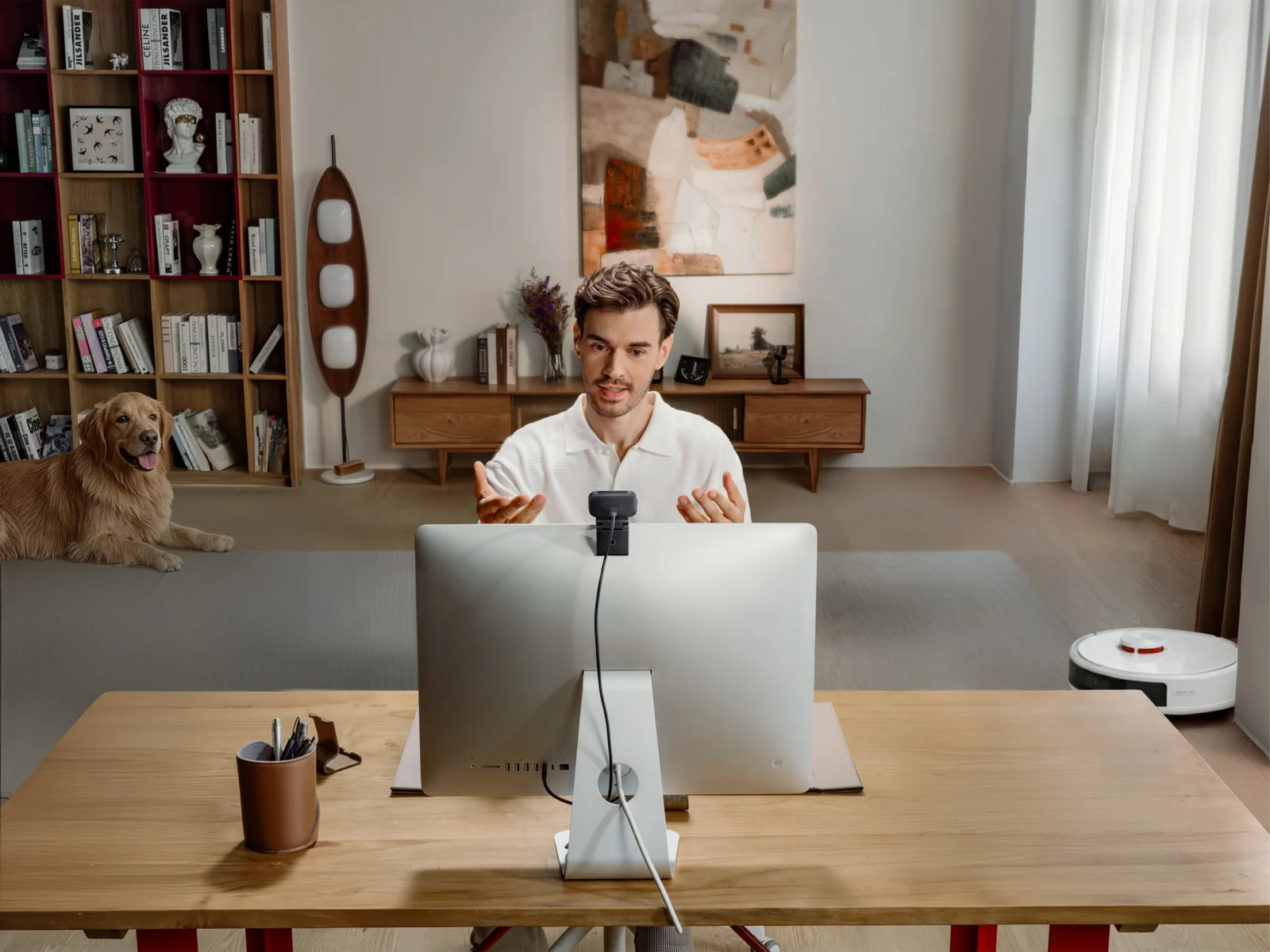
Web会議に映る顔をもう少し明るく、くっきり見せたい。それとも、立って説明しても追いかけてくれるカメラが欲しいでしょうか。4Kという共通のラベルより、普段どう話すかを出発点にした方が、使いやすい1台を選べます。
【先に結論】立って説明するならLink 2 ProやTiny 3、座ったまま画質を整えるならLink 2C Pro。会議と手元の資料を切り替えるならMX Brioが候補です。追尾と予算のバランスを考えるならTiny 3 Liteも比べましょう。
ただし、4Kという数字だけで会議の印象は決まりません。カメラの高さ、窓の向き、マイクとの距離も大切です。この記事では、現行の上位・定番モデル5機種を、撮影の仕組みと毎日の使い方から比較します。実機を使った体験レビューではなく、公式仕様とメーカー配布資料を基にした選び方ガイドです。
仕様確認日:2026年11月13日。価格・在庫は販売先でご確認ください。購入リンクには広告が含まれます。冒頭写真:Insta360 Link 2 Proの設置例。画像出典:Insta360/Transcontinentaのメディア配布資料。
用途から選ぶ、5製品の比較表
| 製品 | 主な特徴 | 向いている机・使い方 |
|---|---|---|
| Insta360 Link 2 Pro | 1/1.3型・2軸ジンバル・4K/30fps | 立ち説明、プレゼン、動く配信 |
| Insta360 Link 2C Pro | 1/1.3型・固定型・4K/30fps | 着席中心の会議や面談 |
| OBSBOT Tiny 3 | 1/1.28型・追尾・フルHD/120fps | 会議と録画・配信の兼用 |
| OBSBOT Tiny 3 Lite | 1/2型・現行シリーズの追尾型 | 追尾と機材全体の予算を両立 |
| ロジクール MX Brio | 4K/30fps・フルHD/60fps・Show Mode | 顔と手元の資料を切り替える会議 |
5製品を、使う場面から詳しく比較
Insta360 Link 2 Pro|立って話すプレゼンに
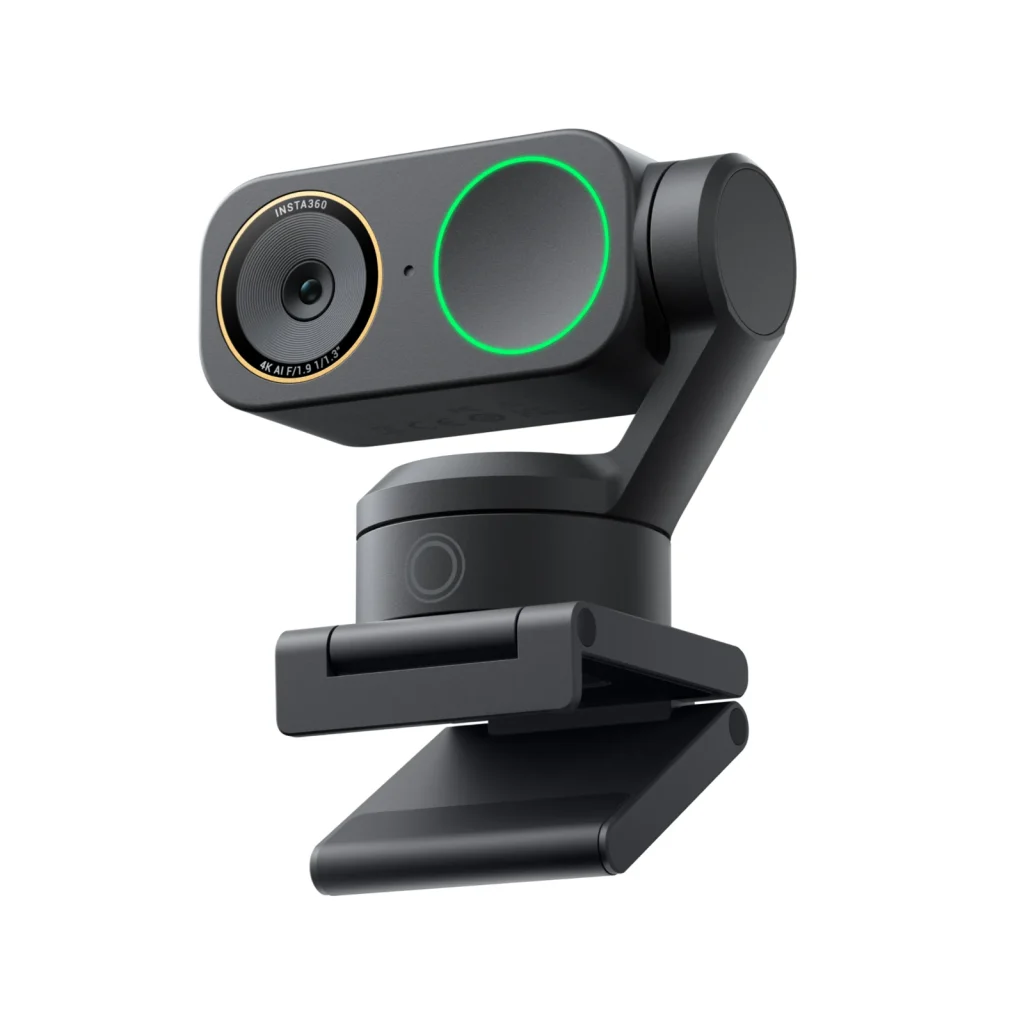
ホワイトボードへ移動したり、机の横で製品を持って説明したりするときに、画面の中央へ戻るための動作を減らせます。自動追尾は画角の調整を助ける機能なので、追尾が必要ない会議では固定して使う選び方もできます。高価な一眼カメラとキャプチャー機器を机に並べる前に、設置を小さくまとめたい人へ向く構成です。
顔を追うのは、2軸ジンバル
Link 2 Proは、1/1.3型センサーと2軸ジンバルを備える4K Webカメラです。センサーは光を受ける部品、ジンバルはカメラの向きを動かす仕組み。人物の移動に合わせてカメラ自体が向きを変えるため、座ったままの会議だけでなく、立って説明する使い方まで広がります。映像は最大4K/30fps、フルHDでは最大60fpsに対応します。
- 人物を追う首振りと、4Kの細かな表示を1台へまとめられる
- 1/1.3型センサーを使う現行Pro系の画づくりが特徴
- 立ち説明と着席での会議を、同じカメラで切り替えやすい
カメラが動く範囲を確保する
首振りのための空間が必要なので、モニターライトやスピーカーと干渉しない位置へ置きましょう。また、4K対応のカメラでも、会議アプリや契約プラン、通信状況によって相手へ届く解像度は変わります。4Kでの送信をすべての会議で保証するものではありません。
資料を置くだけでなく、自分が動いて伝える機会の多い人に向きます。座ったままの顔だけを映すなら、次の固定型と比べてみてください。
Insta360 Link 2C Pro|座ったまま、画質をしっかり上げたい
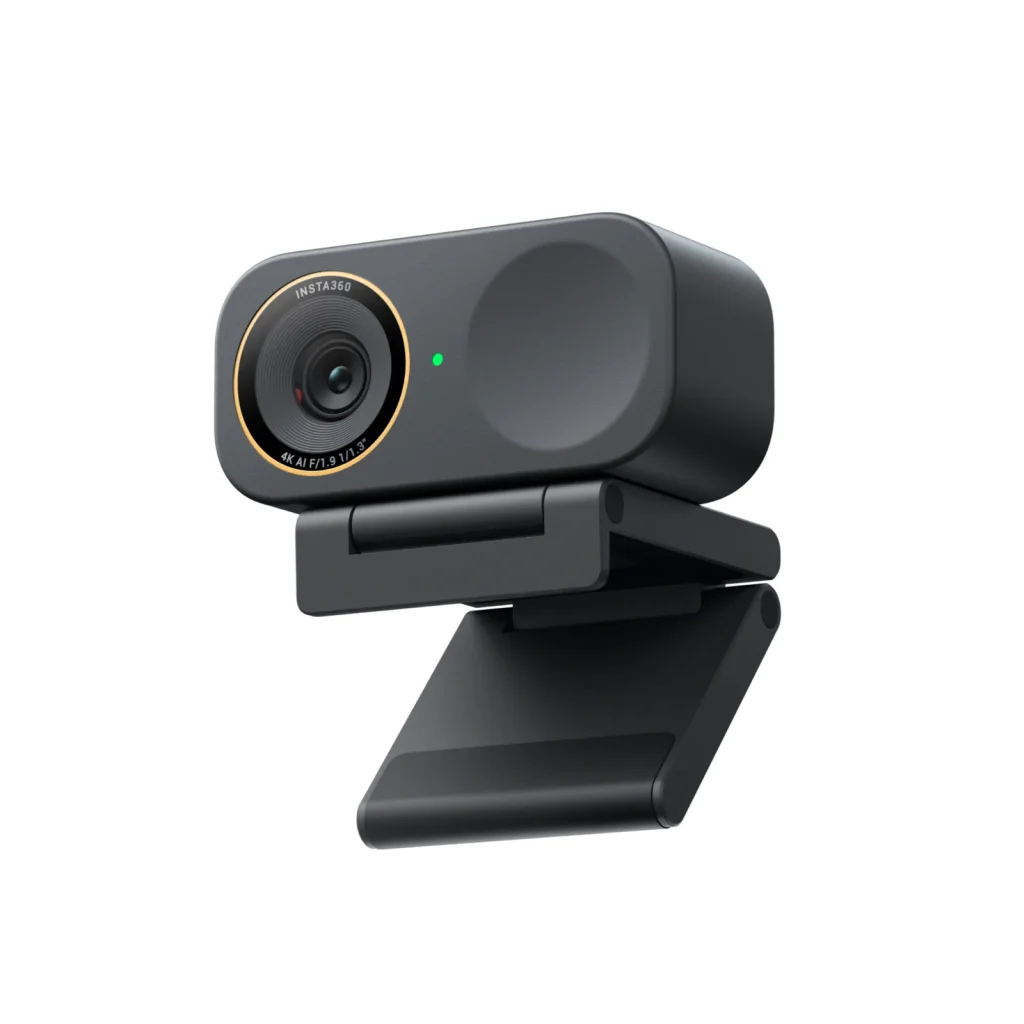
Link 2C Proは、Link 2 Proと同じ1/1.3型センサーを採用した固定型です。最大4K/30fps、フルHD/60fpsに対応しつつ、カメラの向きを自動で動かすジンバルを省いています。高画質化には興味があるけれど、機械が首を振る必要はない。そんな人が比較しやすいモデルです。
- Pro系のセンサーを、固定型のすっきりした構成で使える
- 首振りする部品がなく、机まわりの配置を考えやすい
- 必要な解像度や滑らかさに合わせ、4KとフルHDを選べる
座る位置が決まった自宅のデスクなら、最初に高さと向きを合わせるだけで、いつもの会議に使いやすくなります。固定型でも自動フレーミングで画面内の収まりを調整できますが、本体が左右へ振り向く動作とは別です。画角の外へ大きく移動する説明より、顔と上半身を落ち着いて見せる用途に合います。
大きく移動する説明には別の選択肢
人物に合わせてカメラ自体が向きを変える機能はありません。立ち説明を頻繁にするならLink 2 Proの方が用途に合います。また、暗い部屋をカメラの性能だけで明るくしようとするより、小さな照明を顔の斜め前へ置く方が見え方を整えやすい場合もあります。
オンライン面談、講義の受講、座ったままの配信を中心に、机へ置く機材を増やしすぎたくない人へ。
OBSBOT Tiny 3|小型でも、追尾と滑らかな映像を狙う
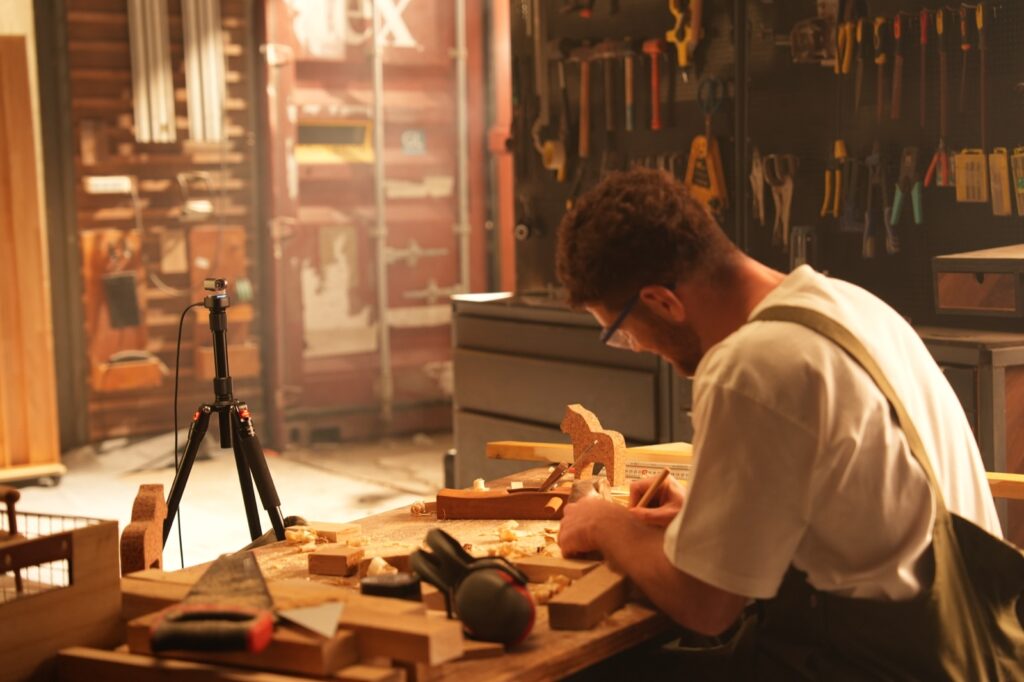
小さな本体に、追尾と高フレームレート
Tiny 3は、1/1.28型センサーを備える現行の上位PTZ Webカメラです。PTZはパン・チルト・ズームの略で、左右・上下の向きや画角を調整する機能を指します。最大4K/30fpsに加え、フルHDでは最大120fpsに対応。細かさを優先するか、動きを滑らかに残すかを選べます。
- 1/1.28型センサーを採用する上位モデル
- 4Kの高精細と、フルHD/120fpsを使い分けられる
- 追尾を備え、固定画角だけでは窮屈な説明にも対応する
配信で手ぶりを見せたり、動きを交えた短い説明動画を録画したりする人は、フルHDの高フレームレートに注目したいところ。120fpsは1秒を120枚に分けて記録する設定です。ただし、会議サービスを通すと同じフレーム数が相手へ届くとは限りません。録画や配信ソフトを含め、使う場所に合う設定を選びます。
120fpsで使うにはソフト側の設定も必要
高フレームレートで使うには、ソフト側も対応した設定が必要です。カメラ本体の上限だけで購入を決めず、録画形式とPCの処理負荷も考えましょう。さらに、首振り機構を備えるため、画面上部へ載せたときの安定性や周囲との干渉も確認したい部分です。
会議に加えて録画や配信を行い、カメラの設定まで自分で調整して使いたい人へ向きます。
OBSBOT Tiny 3 Lite|追尾を使いたいが、上位機能を絞りたい
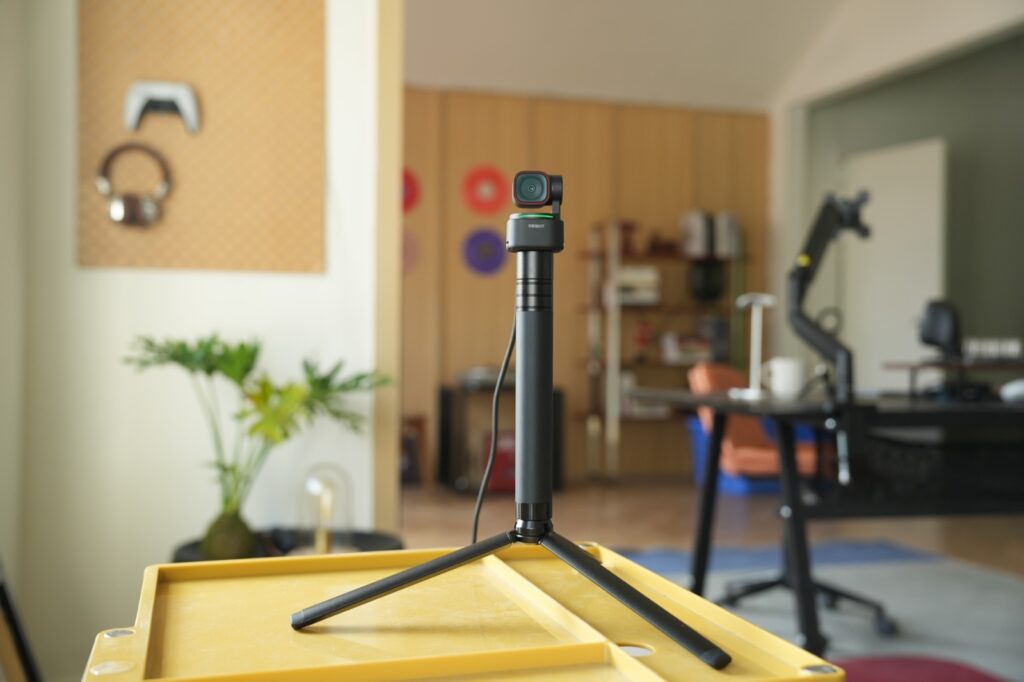
追尾を残し、構成を絞ったLite
Tiny 3 Liteは、Tiny 3と同じ現行シリーズに属するモデルです。1/2型センサーを採用し、首振りを使うAI追尾を備えています。上位のTiny 3とは撮像センサーなどの構成が異なるため、名前が似ているから同じ画質と考えず、普段の照明や使い方と合わせて比較するのがポイントです。
- 現行シリーズで、首振りによる追尾を選べる
- 上位モデルと、センサーや機能の必要度を比べやすい
- カメラ以外の照明・マイクも含めて予算を組みやすい
明るさを整えた自宅のデスクで、立ったり座ったりしながら説明する。そうした使い方では、最大のセンサーへ投資する以外にも選び方があります。Tiny 3 Liteを候補に入れて、その分の予算を顔用の照明や、声を近くで拾うマイクへ回す考え方です。映像と音を一緒に整えると、会議全体の伝わりやすさを改善しやすくなります。
上位機と同じ画質とは限らない
Tiny 3のセンサー性能をそのまま備える製品ではありません。暗い環境での見え方を重視するなら、センサーの大きさと照明を合わせて比べましょう。また、追尾は便利でも、会議のたびに画面を動かしたいとは限りません。用途に応じて固定する使い方も考えます。
人物の追尾を使う場面があり、机全体の機材へバランスよく予算を配分したい人へ。
ロジクール MX Brio|落ち着いた会議と、手元の説明に
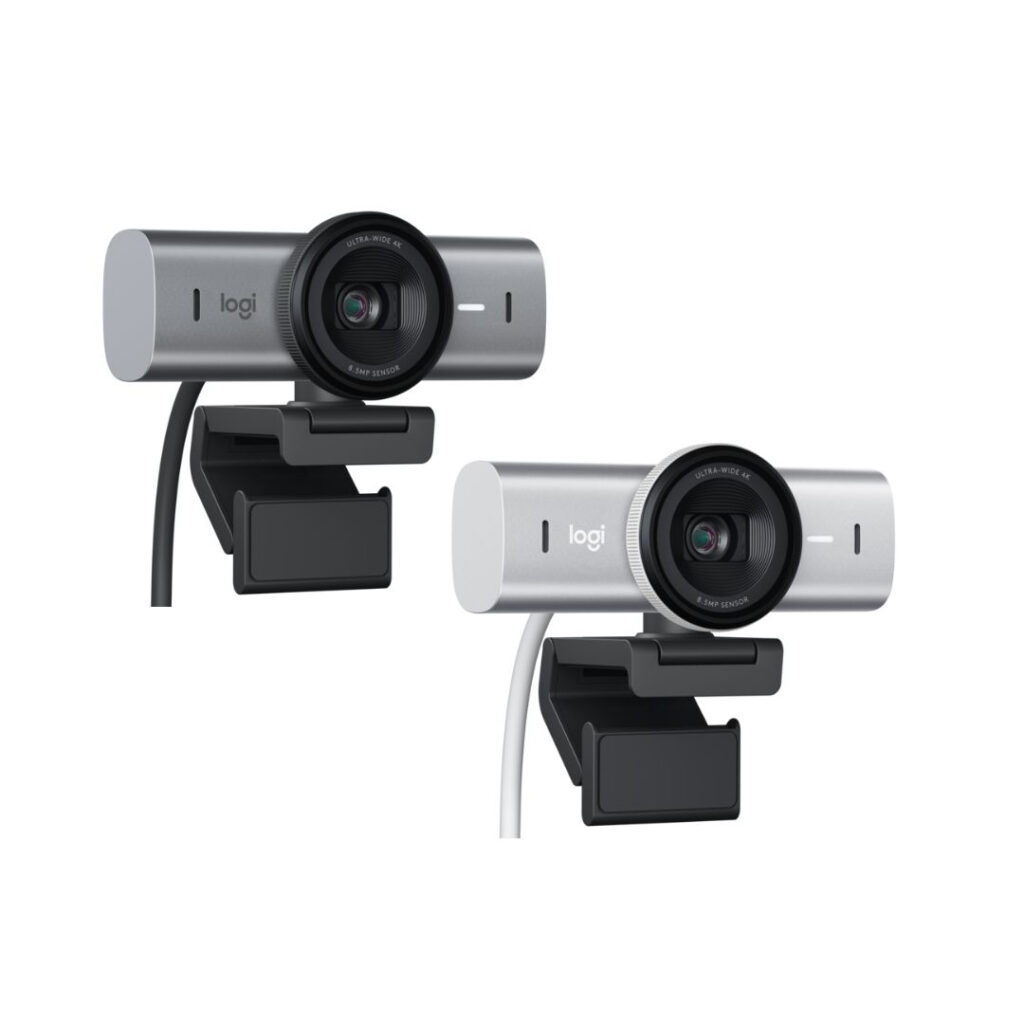
MX Brioは、最大4K/30fps、フルHD/60fpsに対応する仕事向けの上位Webカメラです。2つのビームフォーミングマイクを備えます。これは話す方向の音を捉えるための仕組みで、映像と音声をカメラ側へまとめたい人が比較しやすい構成です。
- 4KとフルHD/60fpsを、用途に合わせて使える
- 2つの内蔵マイクで、会議の音声もまとめやすい
- Show Modeで、顔と手元の資料を切り替えて見せられる
会議では顔を映し、説明が必要になったら手元の資料を見せる。MX Brioはカメラを下へ傾けるShow Modeを備えるため、ノートや机の小物を示す使い方もできます。人物を追いかけて首を振るタイプとは方向性が違い、決まった位置から落ち着いて伝えるデスクに向いています。
固定型の画角で見せられる範囲を考える
カメラ自体が人物を追って向きを変えるジンバル型ではありません。部屋の中を動いて見せたい人は、追尾型と比較しましょう。画質の調整や手元表示など、使いたい機能に必要なソフトのOS対応も購入前に見ておくと、導入後がスムーズです。
Macでの会議やオンライン面談が中心で、画質の調整と資料の見せ方を整えたい人へ。
カメラを替える前後に、整えておきたい5つのこと
レンズを目線に近い高さへ置く
下から見上げる映像が気になるなら、画質より先に高さを見直してみましょう。外付けカメラはモニター上部や小さな三脚へ置けるため、ノートPCの画面角度とカメラの向きを別々に決められます。相手の映像をレンズの近くへ置くと、視線のずれも抑えやすくなります。
窓を背にせず、顔の前へ光を回す
背景の窓だけが明るいと、顔が暗く映りやすくなります。まず机と窓の位置関係を見て、難しければ小さな照明を斜め前へ置いてみてください。モニターライトは主に机を照らす道具なので、顔用のライトと同じ効果を期待せず、役割を分けて考えます。
4Kと高フレームレートを使い分ける
静止した資料や顔の細かさを見せたいなら解像度、手の動きを滑らかに見せたいならフレームレートが比較軸です。4K/30fpsのカメラが4K/60fpsで動くわけではありません。必要な映像を決めてから設定を選ぶと、PCの負荷や保存容量も抑えやすくなります。
マイクは声との距離で考える
カメラのマイクが便利でも、離れた場所で話せば室内の反響や周囲の音を拾いやすくなります。会議で声が聞き取りにくいと言われる人は、ヘッドセットや口元へ近づけられるマイクも候補です。高価なカメラ1台へ集中するより、声を整える方が役立つ場面もあります。
会議アプリの送信設定を確認する
カメラの性能と、会議相手へ送られる映像の上限は別です。ZoomやTeamsなどでカメラを選び、解像度や補正の設定を見直しましょう。仮想カメラや背景加工を重ねると負荷が増える場合もあるので、使う機能を少しずつ増やすと原因を見つけやすくなります。
Webカメラ選びのよくある質問
4Kなら、会議相手にも必ず4Kで映りますか?
会議サービスの仕様、契約、設定、回線によって変わります。4Kは録画で細部を残す、画角を調整する余裕を持つといった用途にも役立ちます。
首振り型は、座ったままの会議にも必要ですか?
座る場所が決まっているなら固定型も選びやすいでしょう。立ち説明や移動が多いほど、カメラ自体が向きを変える機能を使う場面が増えます。
カメラにマイクがあれば、別のマイクは不要ですか?
部屋の反響や話す距離によります。まず内蔵マイクを使い、声が遠い、周囲の音が気になる場合にヘッドセットなどを追加すると無駄を減らせます。
USBハブにつないでも使えますか?
カメラの必要な接続規格を満たすことが前提です。映像が不安定なときはPCへ直接つなぎ、ほかの機器との帯域共有を切り分けてみましょう。
暗い部屋では最上位モデルを買うべきですか?
センサーの性能は比較材料ですが、顔に光が当たる配置も大切です。照明を少し整えてから必要な画質を考えると、予算を使う場所を決めやすくなります。
自分の使い方に合う1台を選ぼう
動いて説明するなら追尾型、座ったままなら固定型。まずカメラにしてほしい仕事を決めると、選ぶ製品がはっきりしてきます。照明とマイクも含めて整え、相手へ映像と声を気持ちよく届けられるデスクを目指しましょう。
コメント