仕事では細かな文字を長時間読み、夜には写真やゲームを楽しむ。同じ27インチでも、そのどこへ力を入れたモニターなのかで選び方は変わります。4K・5Kの違いから、滑らかさ、Macとの接続まで整理してみましょう。
【先に結論】Macの5K表示ならStudio Display XDR、仕事と120HzならU2725QE、写真の広色域ならPD2732U。4Kゲームの高Hzを重視するならASUSとLGが向いています。
5Kや高Hzの性能を使えるかは、つなぐMac・PCとケーブルにも左右されます。USB-C給電を使いたいMacBookと、画面出力だけが必要なMac miniでは、重視する端子も変わります。
仕様確認日:2026年11月13日。公式仕様を基にした比較です。価格・在庫は変動します。購入リンクには広告が含まれます。
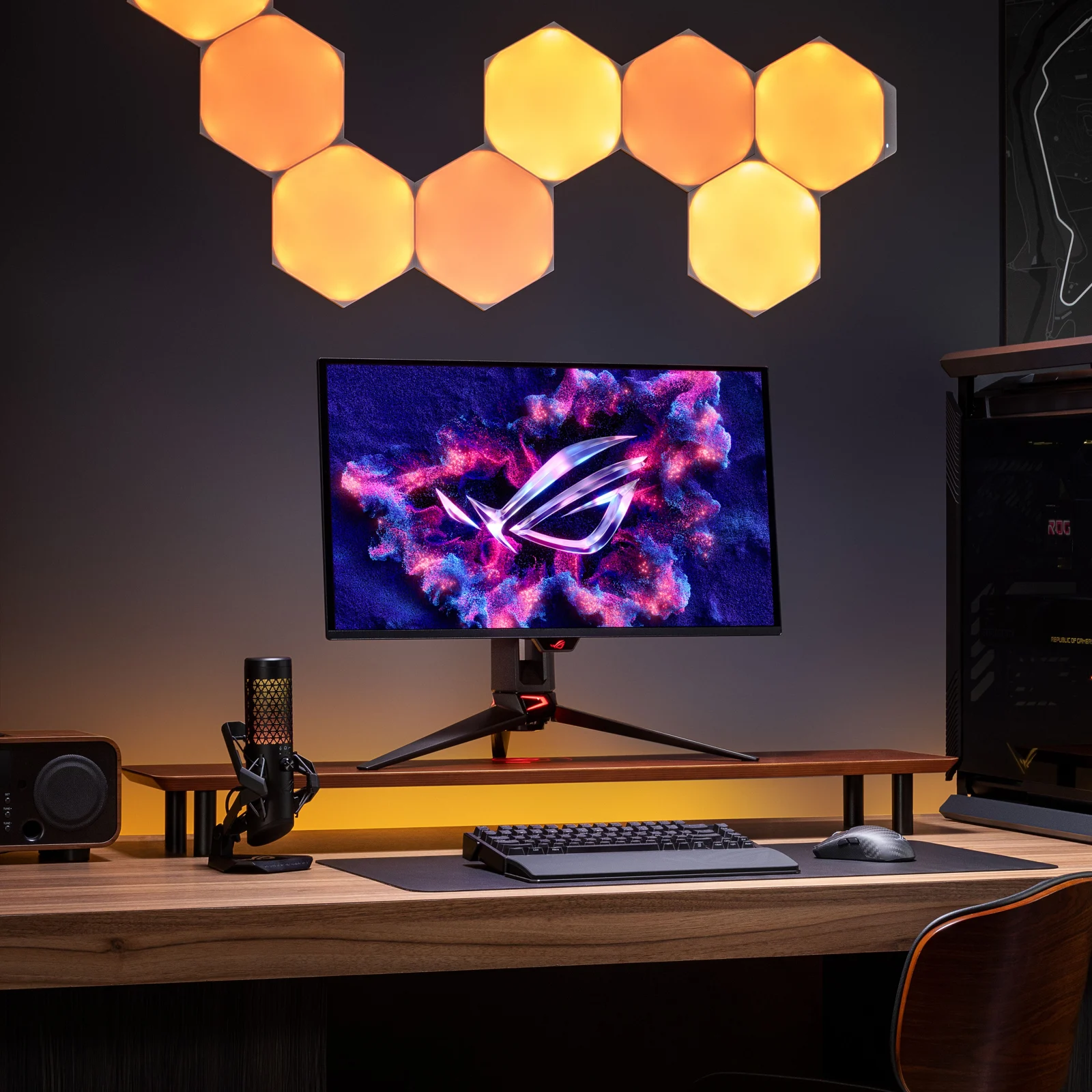
冒頭画像:ASUS ROG Swift OLED PG27UCDMを置いたゲーム用デスク。画像出典:ASUS公式プレスルーム。掲載画像はメーカー配布素材です。
モニター5製品の比較表
解像度やHzは、接続するMac・PCとケーブルの対応条件でも変わります。 表は横へスクロールできます。
| 製品 | 主な違い | 向いている人 |
|---|---|---|
| Apple Studio Display XDR | 27インチ5K/ミニLED/最大120Hz・Mac別条件あり | Macの文字表示や写真の見え方を重視し、机の見た目までそろえたい人におすすめです。 |
| Dell UltraSharp U2725QE | 27インチ4K/120Hz/Thunderbolt 4・最大140W EPR | 文章・表計算・写真などの仕事を中心に、画面の滑らかさと配線の少なさも求める人におすすめです。 |
| ASUS ROG Swift OLED PG27UCDM | 26.5インチ4K/240Hz/QD-OLED | ゲームの映像表現と滑らかさへ、しっかり予算をかけたい人におすすめです。 |
| BenQ Creative Pro PD2732U | 27インチ4K/60Hz/Adobe RGB・P3各99% | 写真やデザインの色を重視し、制作環境を整えたい人におすすめです。 |
| LG UltraGear 27G850A-B | 27インチIPS/4K・240HzまたはフルHD・480Hz | 遊ぶゲームによって解像度とHzを切り替えたい人におすすめです。 |
おすすめのモニター5製品を詳しく比較
Apple Studio Display XDR
高リフレッシュレートには対応Macが必要
【購入前の注意点】
- 120Hzで使えるかはMacの機種次第です。Appleは一部のM1・M2・M3搭載Macについて60Hzまでと案内しています。画面だけ替えても、すべてのMacが120Hzになるわけではありません。
- ガラスとスタンドの選択で価格が変わります。窓や照明の映り込み、机の設置方法に合わせて選ぶと、不要な追加費用を抑えられます。
Studio Display XDRで作る高精細な机
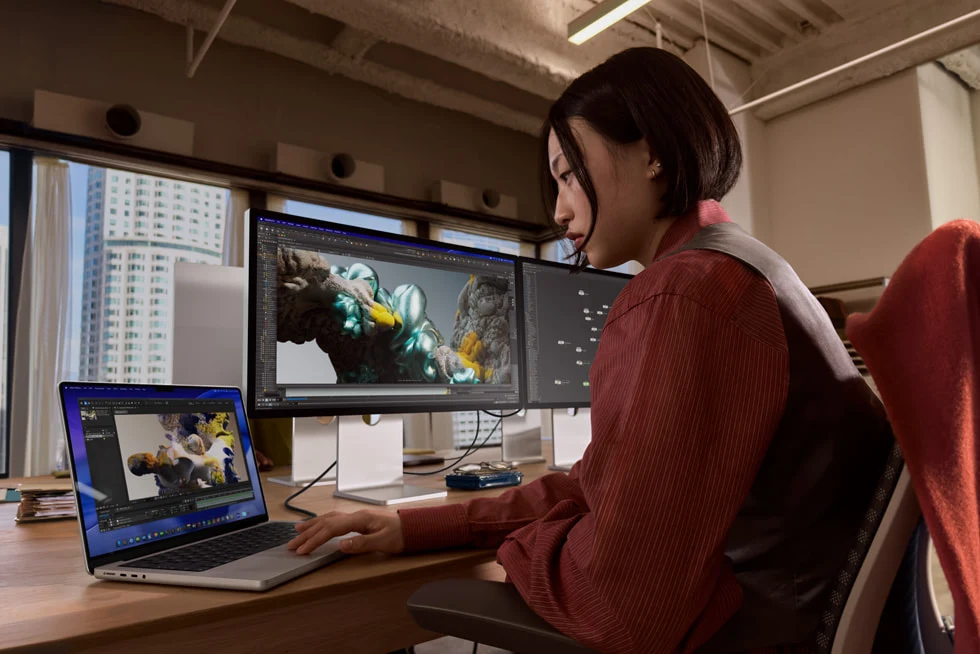
Studio Display XDRは、ミニLEDを使う27インチ5Kディスプレイです。ミニLEDは画面の明暗を細かく制御する方式。5Kの細かな表示に加え、対応するMacでは最大120Hzの滑らかな動きも楽しめます。
- 27インチ5Kで、文字や写真の細部を表示できる
- ミニLEDで画面の明暗を細かく制御できる
- 対応Macなら120Hzの滑らかさも得られる
文字を読む時間も、写真の細部を見る時間も長い。そんなMacユーザーなら、毎日向き合う画面そのものへ投資する意味があります。高精細な表示だけでなく、Macと並べたときの統一感も魅力です。机の中心をこの1台に決め、照明やスタンドまで合わせて選ぶ楽しさがあります。写真・文章・映像を1台で扱う人ほど、解像度と動きの両方を比べたくなる製品です。
Macの文字表示や写真の見え方を重視し、机の見た目までそろえたい人におすすめです。対応するMacで5Kと120Hzを両方使いたい人には、特に気になる1台です。
仕様出典:メーカー公式ページ
Dell UltraSharp U2725QE
U2725QEは27インチ4K・最大120Hzに対応します。Thunderbolt 4と最大140WのEPR給電も搭載。EPRはUSB PDで高い電力を送る仕組みで、対応するノートPCなら映像と充電を1本にまとめられます。
- 4Kの細かさと120Hzの滑らかさを両立できる
- Thunderbolt 4で、映像と周辺機器の接続をまとめられる
- EPR対応機器には最大140Wの給電ができる
仕事用の4K画面にも、スクロールやウインドウを動かしたときの滑らかさが欲しい。そんな人に合うモニターです。MacBookを持ち帰ったら、画面につないで充電と周辺機器の接続を済ませる机を作れます。Mac miniで使うなら、給電よりも4K・120Hzと端子の便利さが選ぶ理由になります。仕事を中心に使いながら、60Hzより高いリフレッシュレートも楽しみたい人に向いています。
Mac側の給電と映像条件を確認
【購入前の注意点】
- 140W給電にはノートPCとケーブルのEPR対応が必要です。どのMacBookでも140Wで充電できるわけではありません。
- 4K・120Hzを出せるかはPCと接続方式にも左右されます。ゲームで240Hz以上を使いたい人は、別の高Hzモデルが適しています。
文章・表計算・写真などの仕事を中心に、画面の滑らかさと配線の少なさも求める人におすすめです。MacBookを机へ戻すたびの接続を減らしたい人にも合います。
仕様出典:メーカー公式ページ
ASUS ROG Swift OLED PG27UCDM
4K OLEDの細かさと滑らかさ
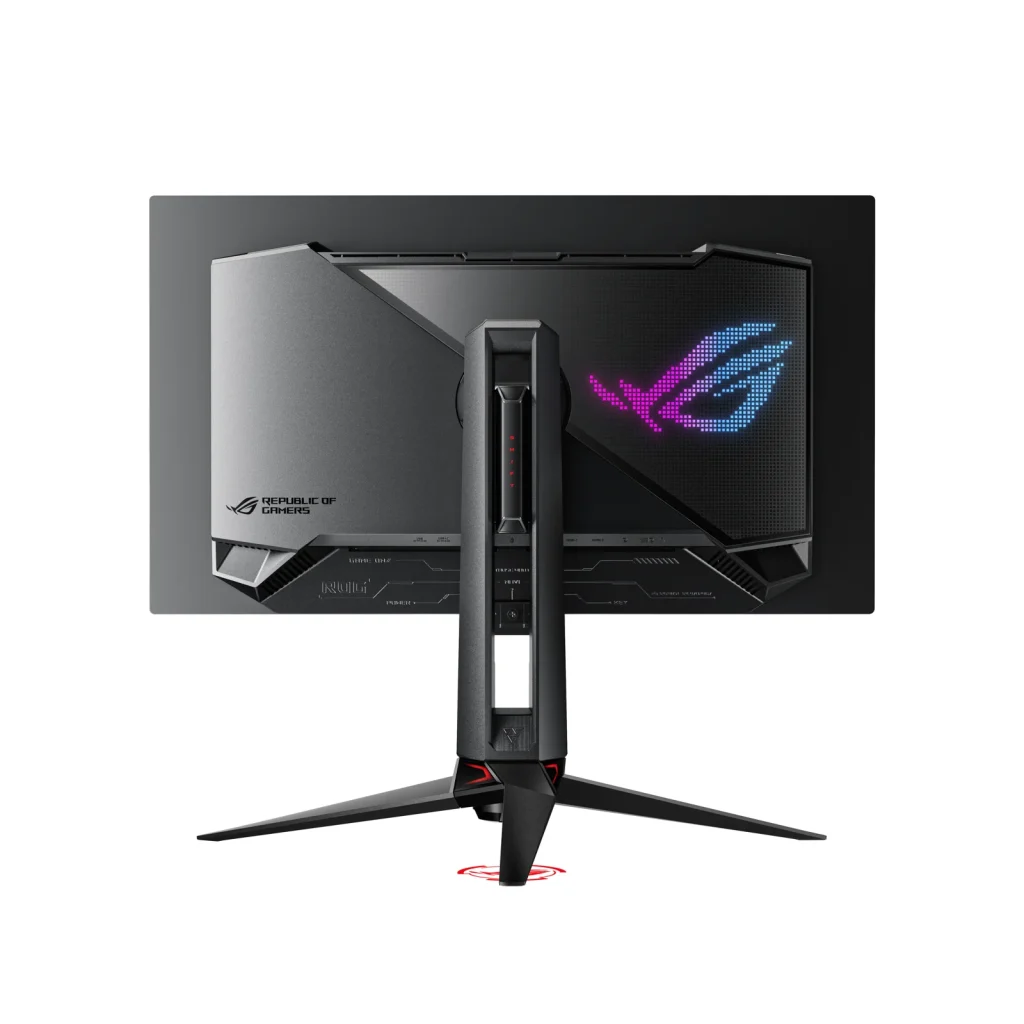
PG27UCDMは26.5インチの表示領域に4K・240Hzを組み合わせたQD-OLEDモニターです。OLEDは画素自体が光る方式で、黒の表現が特徴。DisplayPort 2.1a UHBR20という高帯域の映像入力にも対応しています。
- 4Kの細かさと240Hzの動きを同じ画面で楽しめる
- QD-OLEDの黒表現を、ゲームや映像で生かせる
- 高帯域のDisplayPort入力を備え、対応PCを接続できる
暗い場面の奥行きや、細かく描かれたゲームの世界を楽しみたい人に向く1台です。高精細な4Kと240Hzを両立できるので、画の細かさか動きか、どちらかだけに絞りたくない人には魅力があります。ROGのデバイスでまとめた机にも合わせたくなるデザインです。一方、昼間は同じツールバーを長く表示し続ける仕事に使うなら、画面保護の機能も日常的に使っていきましょう。
固定表示の多い仕事では焼き付き対策も
【購入前の注意点】
- モニターが240Hz対応でも、ゲームが240fpsで動くかはGPUと設定次第です。4Kの高画質と高fpsを両立するには、PC側にも性能が必要です。
- OLEDは固定表示による焼き付きへの配慮が必要です。画面保護機能や保証を含め、仕事とゲームの使用時間の比率も考えて選びましょう。
ゲームの映像表現と滑らかさへ、しっかり予算をかけたい人におすすめです。固定画面の仕事が大半なら、IPSモデルも一緒に比べると選びやすくなります。
仕様出典:メーカー公式ページ
BenQ Creative Pro PD2732U
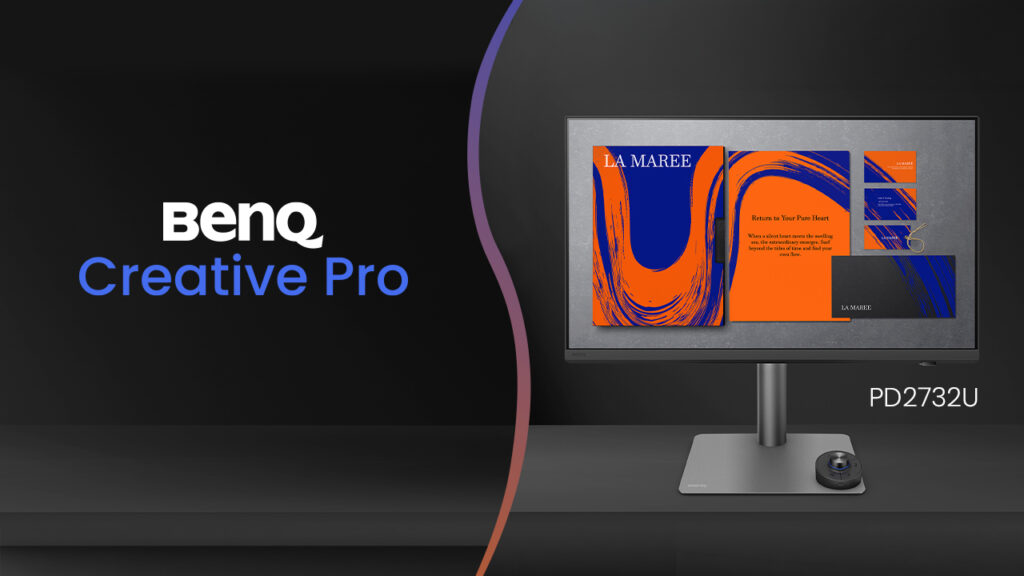
色を扱う仕事に寄せたPD2732U
PD2732Uは27インチ4K・60Hzの制作向けモニターです。Adobe RGBとP3をそれぞれ99%カバーし、Thunderbolt 4と90W給電を搭載。Adobe RGBは印刷などで使う広い色の基準で、写真制作に役立つ比較軸です。
- Adobe RGBとP3の広い色域を、制作に使える
- Thunderbolt 4でMacと接続できる
- 対応するノートPCへ90W給電し、机の配線を減らせる
写真の色を整え、紙やWebへ仕上げる作業に使いたい人向けです。ゲーム向けの高Hzとは違い、色の扱いへ力を入れた製品なので、60Hzという数字だけで性能が低いとはいえません。Macで編集し、出力先に合う色のモードで仕上がりを見たい人に合います。落ち着いた机に制作道具をそろえ、写真とじっくり向き合いたい人に選んでほしい1台です。
ゲーム用の速さとは優先順位が違う
【購入前の注意点】
- リフレッシュレートは60Hzです。動きの速いゲームを高Hzで遊ぶことが最優先なら、ASUSやLGの方が目的に合います。
- 色域の広さだけで、写真の色が自動的に正しくなるわけではありません。部屋の照明とアプリのカラープロファイルもそろえると、色を判断しやすくなります。
写真やデザインの色を重視し、制作環境を整えたい人におすすめです。画面の速さより、出力先に合う色で作品を仕上げることを優先する人に向いています。
仕様出典:メーカー公式ページ
LG UltraGear 27G850A-B
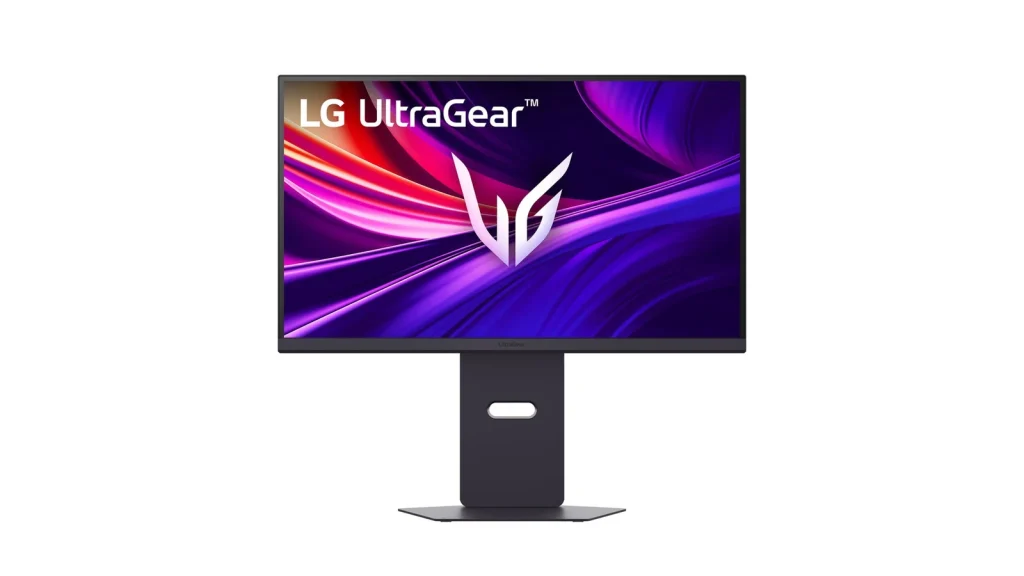
27G850A-Bは、27インチのNano IPS Blackパネルを使うモニターです。4K・240HzとフルHD・480Hzを切り替えられるデュアルモードを搭載。細かさを優先するか、表示の速さを優先するかを選べます。
- 4K・240Hzで、細かな表示と動きを両立できる
- フルHD・480Hzへ切り替えて使える
- IPS方式のまま、仕事と高Hzゲームを1台にまとめられる
じっくり景色を楽しむゲームでは4K、動きを追うことを優先したいゲームではフルHDの高Hzへ。同じ画面で使い分けたい人に合うモニターです。仕事とゲームで画面を増やさず、1台を使いこなしたい人にも魅力があります。OLED以外で高Hzを求める人にとって、IPSで選べるのもうれしいところです。机の上の画面を1台に絞りつつ、遊ぶタイトルで設定を切り替える楽しみがあります。
解像度とHzに合う接続を選ぶ
【購入前の注意点】
- 480Hzを選べるのはフルHD側です。4Kのまま480Hzで表示できる機能ではありません。
- 高Hzを出すにはPCやゲーム側も対応する必要があります。ゲーム機の上限が低ければ、画面の最大Hzを使い切れない場合があります。
遊ぶゲームによって解像度とHzを切り替えたい人におすすめです。高精細な映像も競技性の高いゲームも、1台のモニターで楽しみたい人に合います。
仕様出典:メーカー公式ページ
机に置いたあとまで考える、モニターの選び方
画面サイズと一緒に、スタンドの奥行きを見る
27インチ級は机へ置きやすいサイズですが、スタンドの形によってキーボードを置ける位置が変わります。ゲームでマウスを大きく動かす人は、画面の横幅だけでなく脚の張り出しにも注目しましょう。モニターアームを使う場合は、取り付け規格と耐荷重を合わせます。
写真の色と、ゲームの動きでは優先する性能が違う
写真や印刷物を扱うなら、用途に合う色域と色管理が大切です。一方、動きの速いゲームでは高いリフレッシュレートが比較の中心になります。Hzは1秒に画面を書き換える回数のこと。高いほど動きを細かく表示できますが、ゲーム側で十分なフレーム数を出せるPCも必要です。
MacBookなら、給電と映像を1本にまとめられるか
USB-CやThunderboltで映像と充電をまとめられるモニターは、ノートPCの持ち出しが多い人に便利です。ただし、USB-C端子があるだけで必要な出力を満たすとは限りません。MacBookの充電条件と、モニター側の給電量を組み合わせて選びましょう。
部屋の明るさと、画面への映り込みも見る
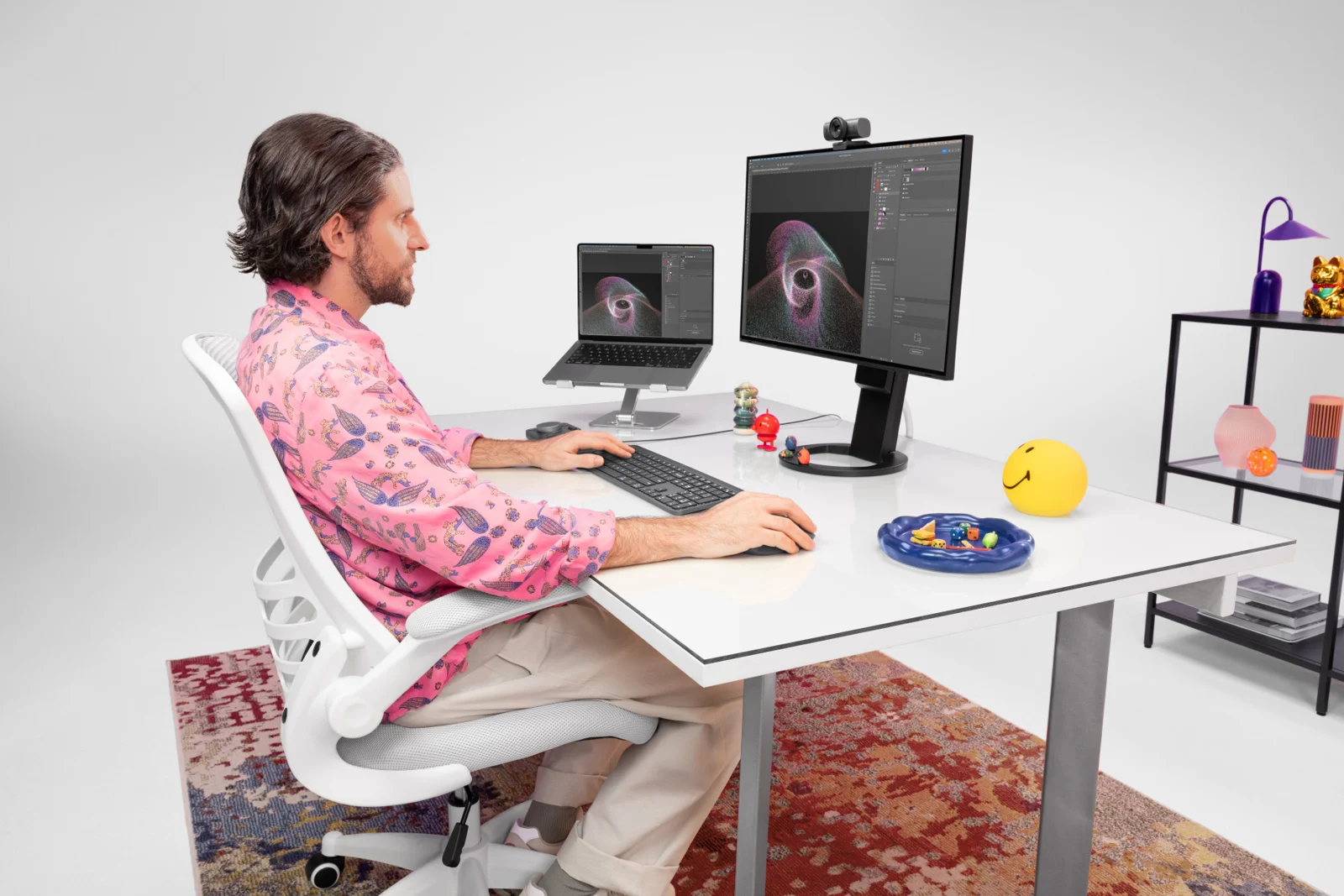
窓を背にして座るか、夜に照明を落として使うかでも、画面の見え方は変わります。メーカーの設置写真は机全体を考える参考になりますが、掲載写真だけで自宅の映り込みや色を判断するのは難しいところ。設置場所と光の向きを考えたうえで、表面処理や明るさを選びます。
モニターのよくある質問
4Kと5Kはどちらを選ぶべきですか?
文字や写真の細かさを重視するなら5Kも選択肢です。ゲームの高Hzや端子、予算とのバランスを重視するなら4K製品も比べましょう。解像度だけでなく、文字サイズと見る距離も使いやすさに影響します。
新しい上位モニターなら全Macで120Hz以上になりますか?
なりません。Macの機種と接続方式に依存します。たとえばStudio Display XDRは、一部のM1・M2・M3搭載Macでは60Hzまでです。使うMacとの組み合わせが購入条件になります。
写真編集ならHzが高い方がよいですか?
滑らかな操作に役立つ場面はありますが、写真制作では出力先に合う色域とカラープロファイルも重要です。広色域のPD2732Uは60Hzで、ゲーム向け240Hzモデルとは力を入れる部分が異なります。
一緒に整えたい、関連する機材
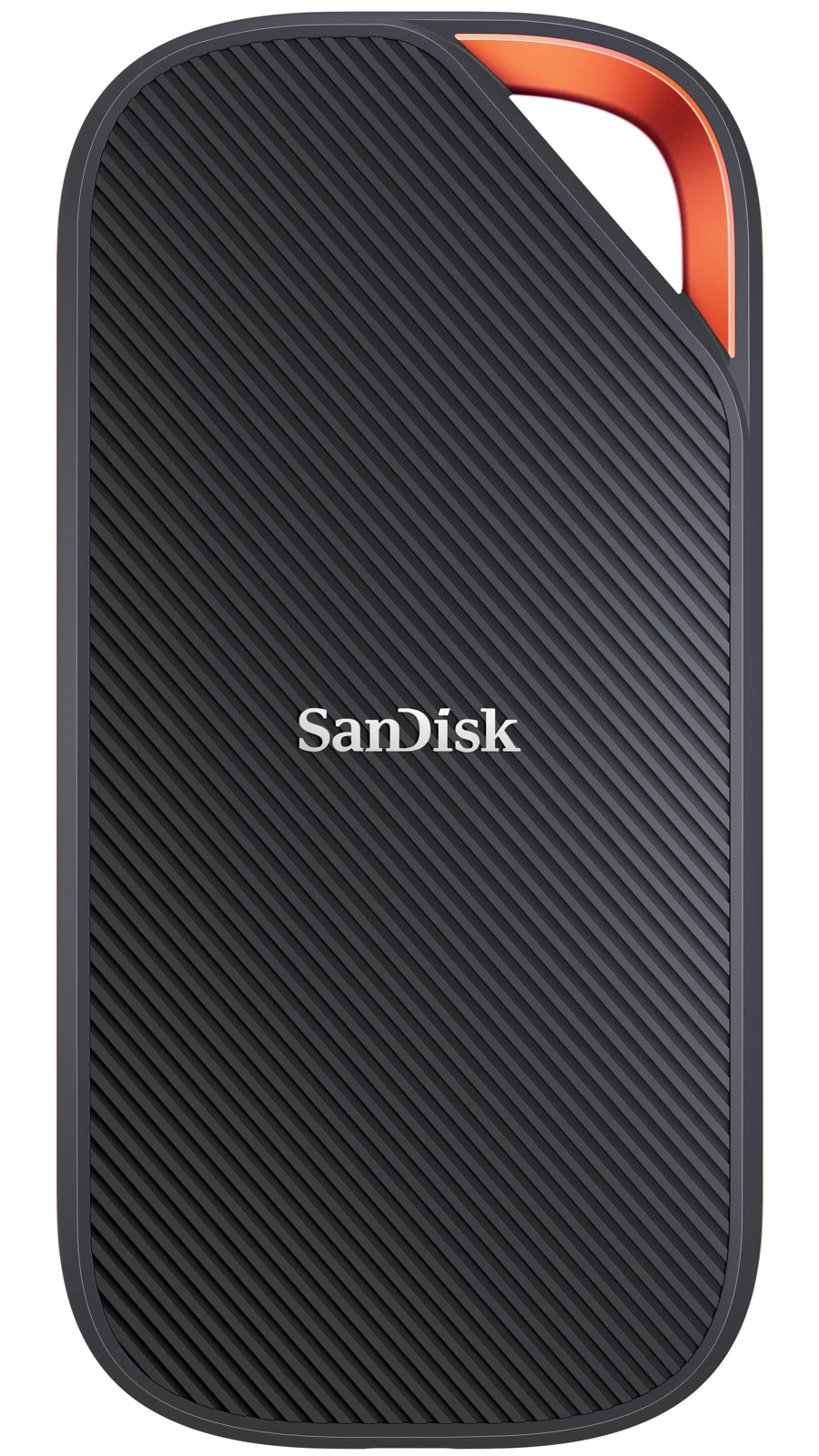
まずは普段の使い方に必要な機能から選びましょう。購入ページでは、同じ製品名でも世代や容量、付属品が違わないかを見ておくと、買い間違いを防げます。
コメント