動画編集でタイムラインを動かす指と、ゲームで照準を合わせる手。同じマウスを使う動作でも、楽になる道具は同じとは限りません。仕事向けの多機能モデルと、軽快に動かすゲーミングモデルを分けて考えると、欲しい1台が見えてきます。
【先に結論】Macの編集作業にはMX Master 4、仕事とゲームの共用にはPro Click V2。軽量なゲーム用ならViper V4 Pro・DeathAdder V4 Pro・Harpe II Aceを、手の形と持ち方で選びましょう。
Macで基本操作ができることと、メーカーの設定ソフトですべてのボタンを変更できることは別です。特に追加機能が目当ての人は、使うOSとアプリの対応が大切になります。
仕様確認日:2026年11月13日。公式仕様を基にした比較です。価格・在庫は変動します。購入リンクには広告が含まれます。
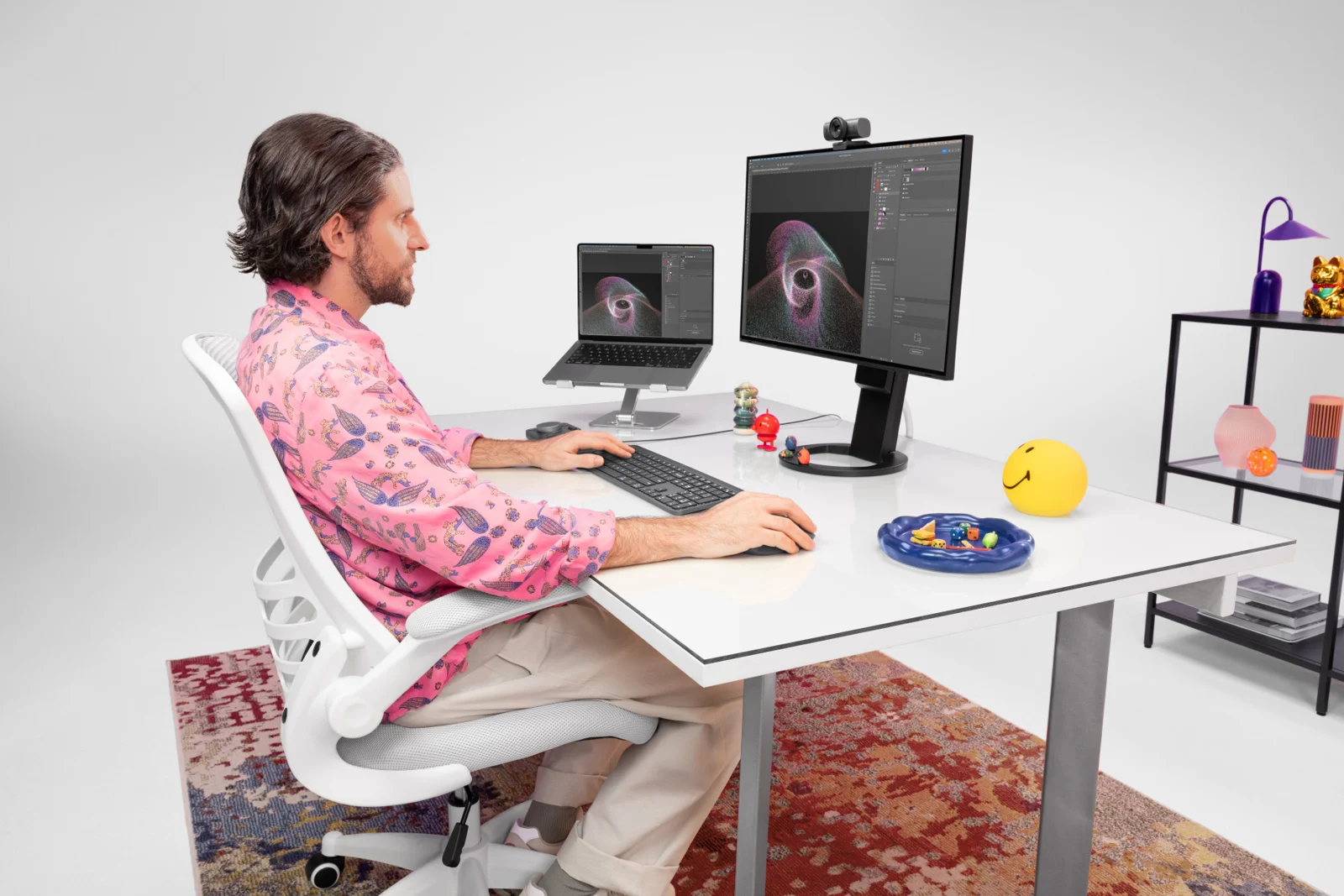
冒頭画像:MX Master 4を使うデスクの設置例。画像出典:Logitech公式プレスルーム。掲載画像はメーカー配布素材です。
ワイヤレスマウス5製品の比較表
重量やセンサー、用途の違いを並べました。 表は横へスクロールできます。
| 製品 | 主な違い | 向いている人 |
|---|---|---|
| Logicool MX Master 4 | 8,000 DPI/MagSpeedホイール/触覚フィードバック | Macで写真・動画・文章の作業をし、よく使う操作をマウスへ集めたい人におすすめです。 |
| Razer Pro Click V2 | 最大30,000 DPI/USB-C接続/仕事向け | USB-Cへ充電をそろえ、仕事とゲームで1台を使いたい人に向いています。 |
| Razer Viper V4 Pro | ブラック49g・ホワイト50g/最大8,000Hz | 競技向けの軽量マウスへ更新したい人におすすめです。 |
| Razer DeathAdder V4 Pro | ブラック56g/右手向け形状 | 右手向けの形が好きで、ゲーム用マウスを軽くしたい人におすすめです。 |
| ASUS ROG Harpe II Ace | 48g/最大42,000 DPI/無線最大8,000Hz | 軽さと無線の応答性能を重視し、ROGの機材も好きな人に向いています。 |
おすすめのワイヤレスマウス5製品を詳しく比較
Logicool MX Master 4
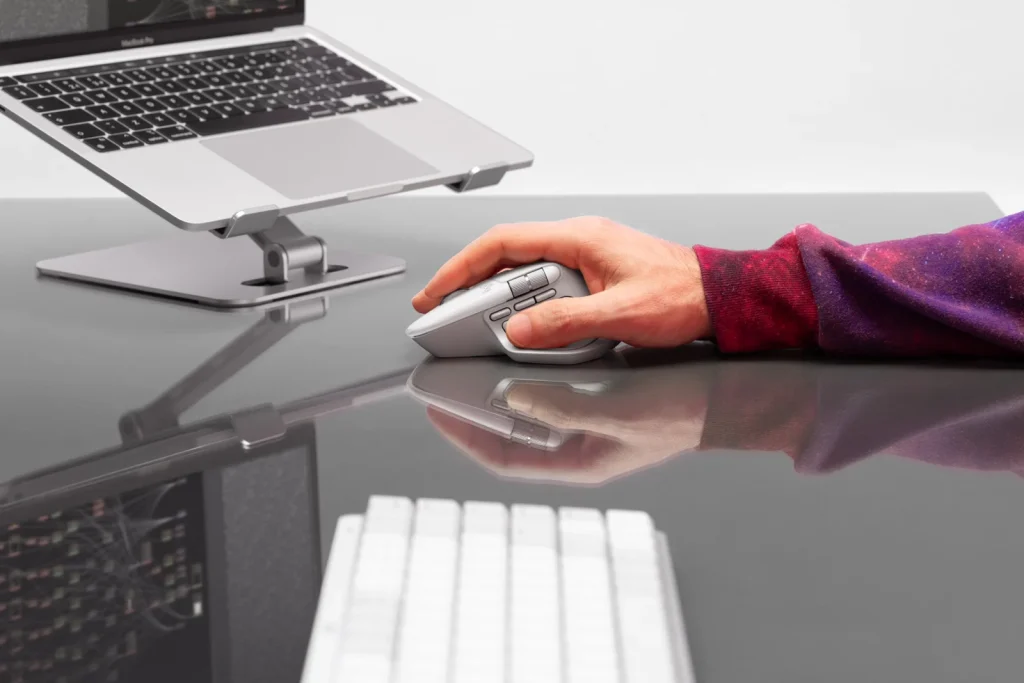
写真編集でズームとスクロールを繰り返し、文章を書くときは長いページを行き来する。そんな作業が多い人に向くマウスです。ボタンやActions Ringによく使う機能をまとめると、メニューを探すための手の移動を減らせます。新しく加わった触覚フィードバックも、動作が指先へ返ってくる点が面白いところです。機能を全部使うより、まずは毎日使う操作を少数だけ割り当てる方が、変化を感じやすいでしょう。
MX Master 4は、操作を減らす道具
MX Master 4は8,000 DPIセンサー、MagSpeedホイール、触覚フィードバック、Actions Ringを備える仕事向けマウスです。触覚フィードバックは、振動で操作を指先へ伝える機能。よく使う操作を手元へ集められます。
- MagSpeedホイールで、長いページや一覧を行き来しやすい
- 対応アプリの操作をActions Ringやボタンへ集められる
- 触覚フィードバックで、対応する操作を指先でも感じられる
追加機能は対応ソフトとの組み合わせで
【購入前の注意点】
- 追加機能を使うにはLogi Options+や対応するプラグインが必要です。使いたい編集アプリが対応するかが、購入前のポイントです。
- 軽量な競技向けマウスとはサイズも用途も違います。頻繁に持ち上げて操作する人や、かばんへ入れて持ち歩く人は大きさも比べましょう。
Macで写真・動画・文章の作業をし、よく使う操作をマウスへ集めたい人におすすめです。ゲームの軽さより、仕事の操作を減らすことに価値を感じる人に合います。
仕様出典:メーカー公式ページ
Razer Pro Click V2
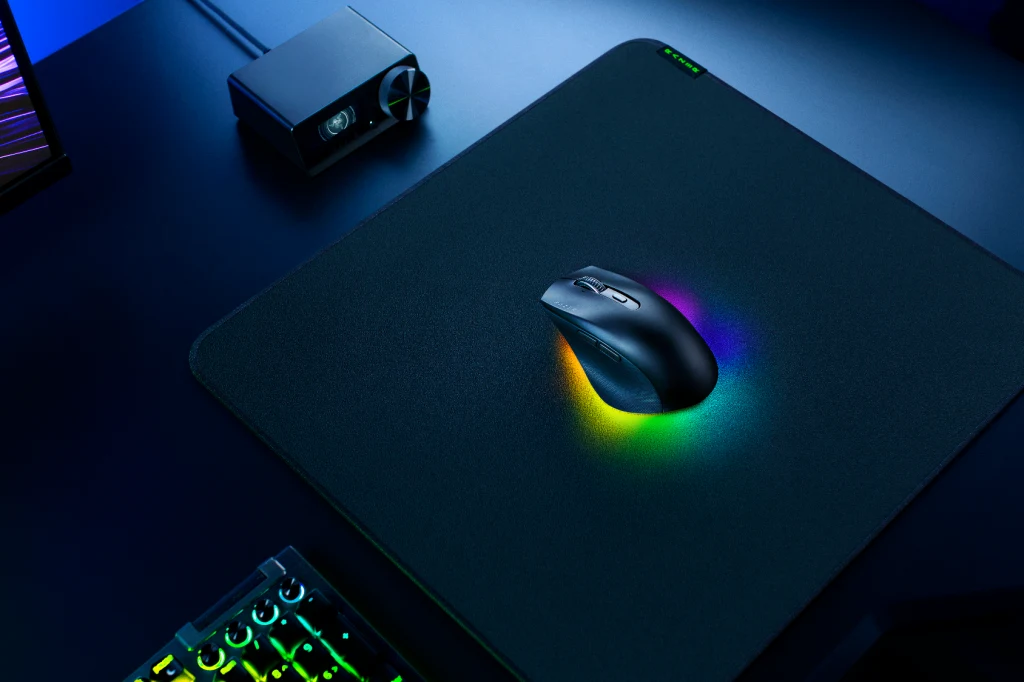
Pro Click V2は、最大30,000 DPIのセンサーとUSB-C接続を備える仕事向けマウスです。DPIは、手の移動量に対してポインターがどれくらい動くかの目安。大きな数字を常用する必要はなく、画面と好みに合わせて調整します。
- USB-Cを採用し、充電用ケーブルをまとめやすい
- 仕事とゲームでマウスを分けずに使いたい人に合う
- 感度を画面や使うアプリに合わせて調整できる
仕事用にも少し遊び心のあるマウスを使いたい人に向くモデルです。初代のMicro-USBからUSB-Cへ変わったので、充電用ケーブルをほかのデバイスとそろえやすくなりました。文章や編集作業で使う機能をボタンへ割り当て、ゲームでも同じマウスを使いたい人には、どちらの場面でも操作しやすいかが選ぶポイントになります。Macの場合は、基本操作と細かな設定機能を分けて考えましょう。
握り心地は重量の数字だけでは決まらない
【購入前の注意点】
- Macでポインターが動いても、Razerの設定ソフトの機能をすべて使えるとは限りません。高度なボタン設定が目的なら、OS対応が重要です。
- 縦型のPro Click V2 Vertical Editionとは形が違います。名前が似ているので、握りたい形の製品を選びましょう。
USB-Cへ充電をそろえ、仕事とゲームで1台を使いたい人に向いています。Mac専用でボタンの割り当てを重視するなら、MX Master 4とも比べてみてください。
仕様出典:メーカー公式ページ
Razer Viper V4 Pro
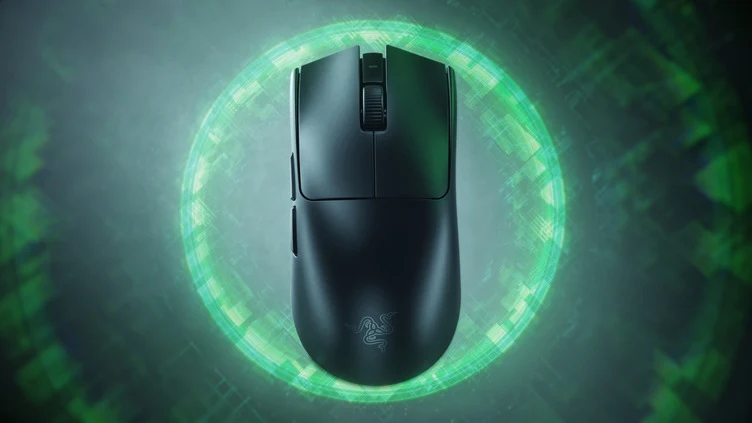
Viper V4 Proの軽さと応答性
Viper V4 Proは、ブラック49g・ホワイト50gの軽量マウスです。最大8,000Hzのポーリングに対応。これはマウスの情報をPCへ送る頻度で、高い設定ほど報告間隔を短くできますが、電池持ちやPCの負荷も変わります。
- ブラック49gの軽さで、持ち上げる操作を重視できる
- 最大8,000Hzで、対応環境の報告間隔を短くできる
- 新世代Viperの形と性能を、ひとまとめに選べる
マウスを大きく振って照準を合わせ、何度も持ち上げて位置を戻す人に向くモデルです。49g級の軽さを重視するなら、感度だけでなく、手を置いたときの高さやボタンの位置も比べたくなります。マウスパッドを広く使う机にして、腕を動かす場所を確保すると、軽量モデルを選ぶ目的も明確になります。色違いで重さが少し変わるので、デスクの見た目と一緒に選ぶ楽しみもあります。
高いポーリングレートと電池持ちの関係
【購入前の注意点】
- 8,000Hzにすれば必ずゲームで有利になるわけではありません。ゲームやPCによって効果が変わり、電池持ちとのバランスも必要です。
- 軽さだけで握りやすさは決まりません。手の大きさや持ち方が合うか、可能なら実物で比べるのがおすすめです。
競技向けの軽量マウスへ更新したい人におすすめです。とくに大きく動かす操作が多く、マウスを持ち上げる重さも気になる人に向いています。
仕様出典:メーカー公式ページ
Razer DeathAdder V4 Pro
手のひらを預けるDeathAdder
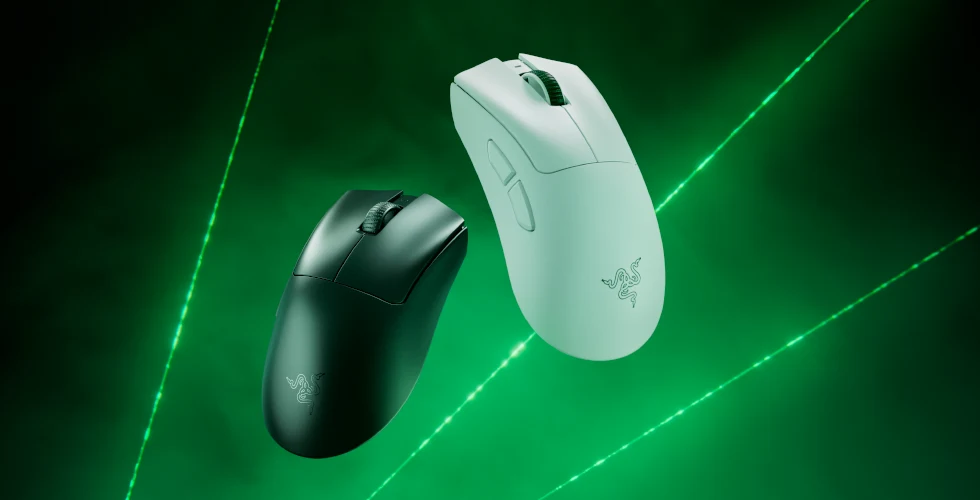
DeathAdder V4 Proは、ブラックで56gの右手向けマウスです。Viperとは形が違うシリーズなので、重さだけで順位を決めるより、手のひらや親指がどこへ収まるかで選ぶと、自分に合う1台を見つけやすくなります。
- 右手へ添える形を、軽量モデルで選べる
- ブラック56gで、重さを抑えたゲーム用に更新できる
- Viperとは違う握り方から、自分に合う方を選べる
右手を本体へ添えて、大きくマウスを動かしたい人に向くモデルです。軽さを追いながら、左右対称に近い形とは違う握り方を選べます。ゲーム中に親指でボタンを押すとき、握り直さず届くかも大切なポイントです。右手向けの形が好きでも、幅や高さの好みは人それぞれ。使っているマウスから何を変えたいかを決めると、Viperとの違いも選びやすくなります。
左右対称の形が好みなら別候補も
【購入前の注意点】
- 形状が合うかは個人差があります。右手向けだから必ず疲れにくい、というわけではありません。
- 静音を目的にした仕事用とは選ぶ基準が異なります。静かな部屋で使う時間が長い人は、クリック音も含めて比べましょう。
右手向けの形が好きで、ゲーム用マウスを軽くしたい人におすすめです。親指や手のひらの収まりを重視して選びたい人に合います。
仕様出典:メーカー公式ページ
ASUS ROG Harpe II Ace
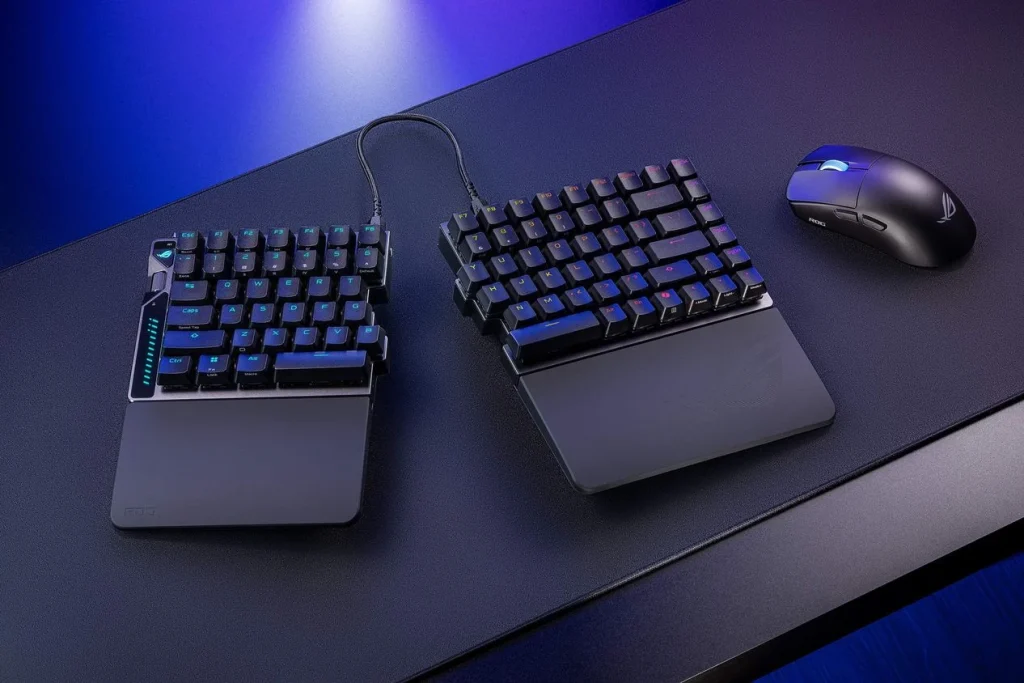
Harpe II Aceは48gの軽量設計です。最大42,000 DPIのセンサーと、最大8,000Hzの無線ポーリングに対応します。ナイロン系材料で重さを抑えているため、軽さを求めつつ、穴のない外観を選びたい人にも向いています。
- 48gの軽さを、ワイヤレスで使える
- 最大8,000Hzの無線ポーリングを備える
- ROGの周辺機器と見た目をそろえやすい
ROGのキーボードやモニターと机をそろえたい人に、軽量マウスとして選びたい1台です。持ち上げて戻す操作が多い人は48gの重さを、細かな切り返しが多い人は形と滑りを意識して比べましょう。最大DPIが高くても、それをそのまま使う必要はありません。いまの感度を基準にして、同じ距離を動かしたときの扱いやすさを調整する方が、自分の操作へなじませやすくなります。
設定ソフトと使うPCの相性も確認
【購入前の注意点】
- 8,000Hzを使う場合は、ゲームやPCの処理と電池持ちのバランスが必要です。最高設定を常に選ぶ必要はありません。
- 初代Harpe AceやExtremeとは別製品です。購入するときは「Harpe II Ace」の名前を目印にしましょう。
軽さと無線の応答性能を重視し、ROGの機材も好きな人に向いています。仕事用の多機能ホイールが目的なら、MX Master 4の方が用途に合います。
仕様出典:メーカー公式ページ
手を置く姿まで考える、マウスの選び方
仕事の操作を減らすか、ゲームで軽く動かすか
MX Master 4のような仕事向けモデルは、ホイールやボタンに操作を集める使い方が得意です。一方、軽量ゲーミングマウスは、素早く動かし、何度も持ち上げる操作に向いています。DPIや重量の順位より、毎日繰り返している動作を思い浮かべる方が、自分に合う製品へ近づけます。
親指の置き場と、手首の角度を合わせる
使用写真では、親指を支える部分や、手のひらを置いたときの高さに注目しましょう。手が小さい人には大きなボディが扱いにくい場合もあります。机の高さや肘の位置も使い心地に影響するので、マウスだけで疲れにくさが決まるわけではありません。
追加機能を使うアプリから選ぶ
Macでカーソルを動かせても、メーカーの設定ソフトが同じように使えるとは限りません。写真編集のショートカットを割り当てたいなら、使うOSとアプリへの対応が購入条件になります。まずは「戻る」「拡大」「横スクロール」など、使う回数の多い操作を決めておきましょう。
高ポーリングレートは、電池持ちとのバランスで
8,000Hzは、マウスがPCへ位置を報告する頻度を高める機能です。対応する環境で応答を細かくできる一方、電池持ちやPCの負荷にも影響します。仕事中は低め、ゲーム中だけ高めと使い分けるなど、最高設定を常時使うことにこだわらなくても大丈夫です。
ワイヤレスマウスのよくある質問
Macでボタンの割り当ても使えますか?
メーカーの設定ソフトとアプリの対応次第です。MX Master 4の追加機能にはLogi Options+などが必要です。Razer製品なども、Macで基本操作ができることと全設定が使えることは分けて考えましょう。
8,000Hzは必要ですか?
ゲームやPC、好みによって効果は変わります。報告間隔を短くできる一方、電池持ちやPCの負荷にも影響するため、最高設定を常用する必要はありません。
軽いマウスなら必ず使いやすいですか?
手の大きさや握り方との相性があります。持ち上げる回数が多いなら軽さが比較軸になりますが、仕事で使うホイールやボタンの便利さとは分けて選びましょう。
一緒に整えたい、関連する機材
まずは普段の使い方に必要な機能から選びましょう。購入ページでは、同じ製品名でも世代や容量、付属品が違わないかを見ておくと、買い間違いを防げます。
コメント