MacBookを持って出かけるたびに、充電器、モニター、SSDのケーブルを抜く。戻ってきたら、また挿し直す。そんな机なら、ドックを中心に接続をまとめる価値があります。
【先に結論】高速NASも使うならTS5 Plus、SSDケースを一体化したいならCubeDock、HDMI画面を直接つなぎたいならOWCのDual HDMI版が向いています。
MacBookでは周辺機器と充電をまとめられますが、Mac mini本体の電源ケーブルは別に必要です。また、Thunderbolt 4のMacへ接続しても、Thunderbolt 5の帯域へ変わるわけではありません。
仕様確認日:2026年11月13日。公式仕様を基にした比較です。価格・在庫は変動します。購入リンクには広告が含まれます。
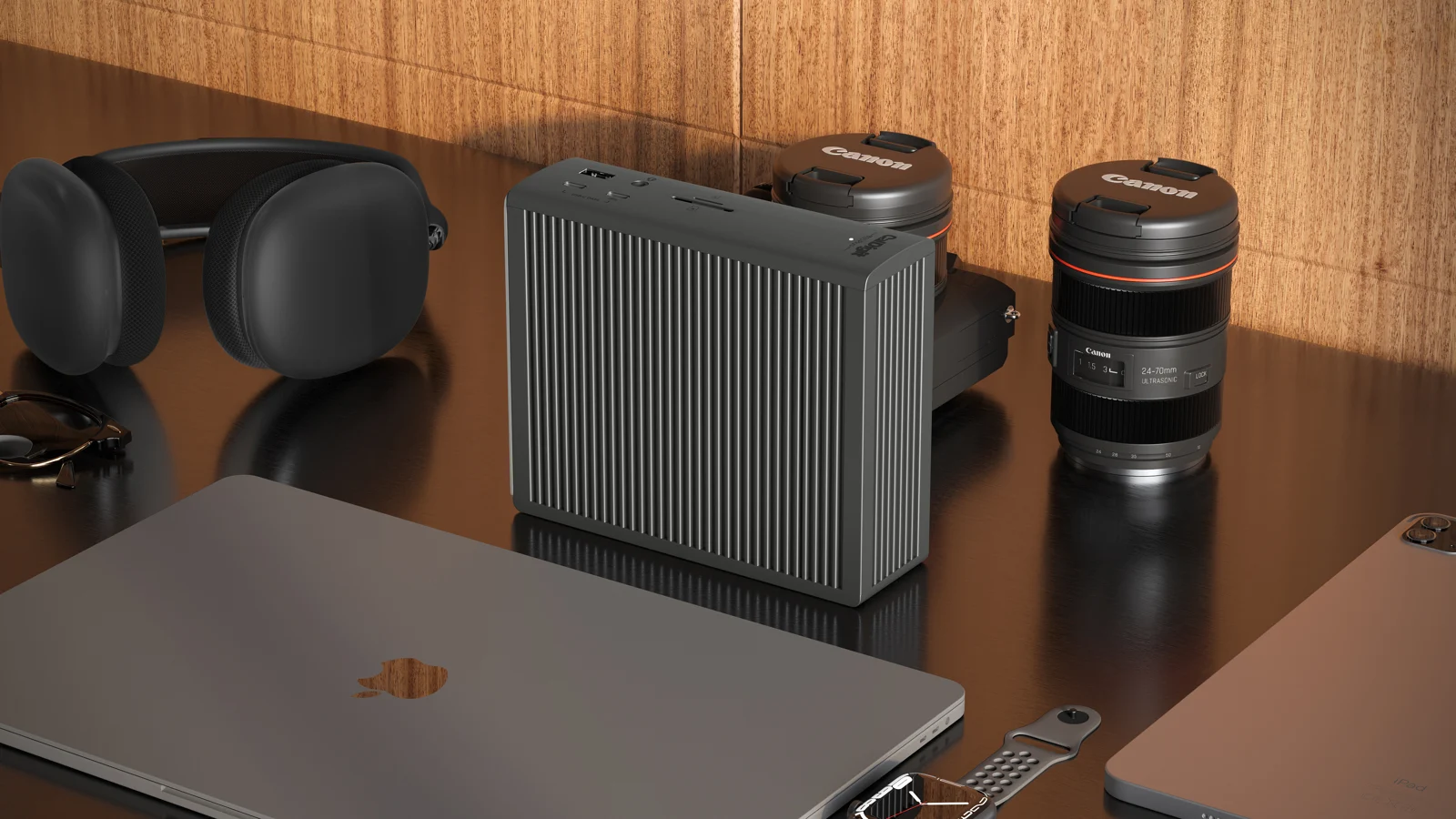
冒頭画像:MacBookとカメラの横に置かれたCalDigit TS5 Plus。画像出典:CalDigit公式メディアキット。掲載画像はメーカー配布素材です。
ドック5製品の比較表
最大速度は対応環境での公称値です。 表は横へスクロールできます。
| 製品 | 主な違い | 向いている人 |
|---|---|---|
| CalDigit TS5 Plus | Thunderbolt 5/20ポート/10GbE/ホスト最大140W | 高速NASと編集用SSDを使い、机の接続を一気に整えたい人におすすめです。 |
| Anker Prime ドッキングステーション (14-in-1, 8K, Thunderbolt 5) | Thunderbolt 5/14-in-1/ホスト最大140W | MacBookを毎日持ち歩き、家ではモニターとSSDをつないで作業する人に向いています。 |
| OWC Thunderbolt 5 Dock with Dual HDMI | Thunderbolt 5/HDMI 2.1×2/2.5GbE | HDMI接続の画面を使い続けながら、ドックを新世代へ替えたい人におすすめです。 |
| Satechi Thunderbolt 5 CubeDock with SSD Enclosure | Thunderbolt 5/M.2 NVMe SSDケース/2.5GbE | Macの横へ置く機材を減らし、SSD容量にもこだわりたい人に向いています。 |
| Razer Thunderbolt 5 Dock Chroma | Thunderbolt 5/11ポート/M.2 SSDスロット/1GbE | ゲームと動画編集を同じ机で行い、接続だけでなく見た目にもこだわりたい人におすすめです。 |
おすすめのドック5製品を詳しく比較
CalDigit TS5 Plus
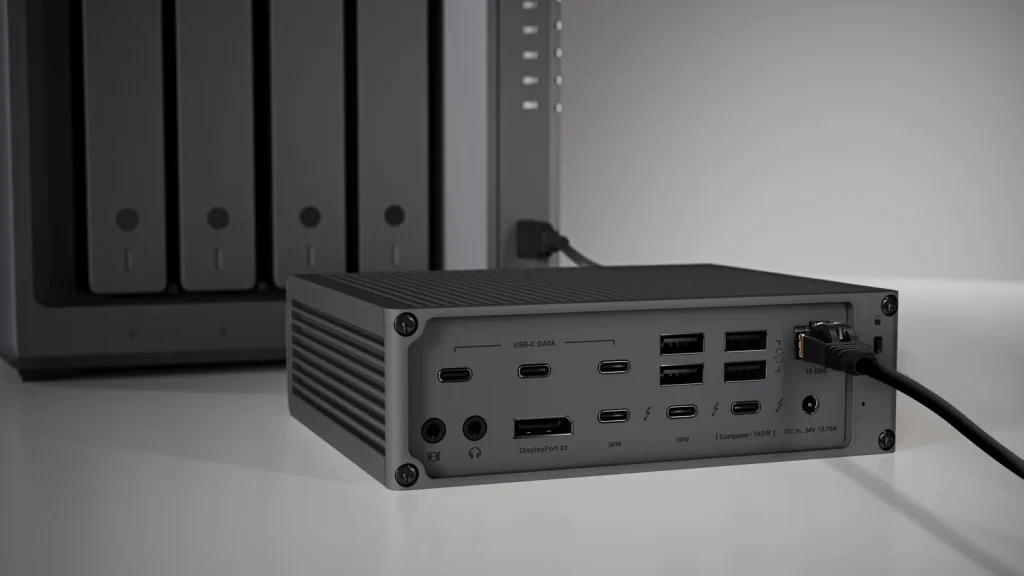
端子を集めるなら、まずTS5 Plus
TS5 Plusは、Thunderbolt 5、20ポート、10GbE、最大140WのノートPC向け給電を備えたドックです。10GbEは最大10Gbpsの有線LAN規格。対応するNASと組み合わせれば、大きな撮影素材をネットワーク経由で扱う環境を作れます。
- 20ポートで、画面やSSDなどを常設しやすい
- 10GbE対応NASを使う人は、高速な有線接続も1台にまとめられる
- 対応するMacBookなら、周辺機器の接続と最大140W給電を兼ねられる
動画素材を保存したNAS、編集用SSD、モニター、カードリーダー。机に機材が増えてきた人ほど、TS5 Plusの豊富な端子を生かせます。特に注目したいのは10GbEです。対応するNASを使うなら、USB端子を増やすだけでなく、素材をやり取りするネットワークもまとめて更新できます。Macの横に置くときは、背面から出るケーブルと電源ユニットの場所まで決めると、机の上が散らかりにくくなります。
Mac側の帯域と画面数が上限になる
【購入前の注意点】
- 10GbEを使い切るには、NASやネットワーク機器、ケーブル側も対応する必要があります。ドックだけ替えても、通信速度は遅い機器側に制約されます。
- Thunderbolt 4のMacにつなぐ場合、帯域はThunderbolt 4側の上限になります。Mac mini本体への電源供給はできないため、本体の電源ケーブルは必要です。
高速NASと編集用SSDを使い、机の接続を一気に整えたい人におすすめです。LANを使わず、USB機器を少し増やしたいだけなら、端子を持て余す可能性があります。
仕様出典:メーカー公式ページ
Anker Prime ドッキングステーション (14-in-1, 8K, Thunderbolt 5)
📦 Anker Prime ドッキングステーション (14-in-1, 8K, Thunderbolt 5) A83B5の価格・在庫を確認
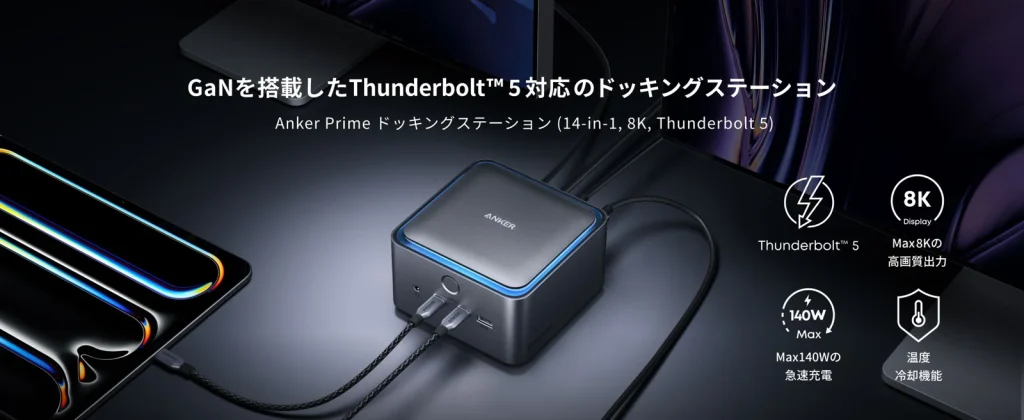
AnkerのA83B5は、Thunderbolt 5を採用した14-in-1ドックです。ノートPCへの給電は最大140W。Thunderbolt 5の周辺機器をつなぐ端子も2基あり、モニターや高速SSDをまとめて接続できます。
- MacBookの周辺機器と充電をケーブル1本にまとめられる
- Thunderbolt 5端子を2基備え、高速SSDや画面をつなげる
- 机に残す機器を決めておけば、MacBookを持ち出しやすい
外出先から戻ったら、MacBookにケーブルを1本つないで、机のモニターやSSDを使い始めたい。そんな使い方に合うドックです。毎回いくつもの端子を抜き差しする手間を減らせるのが、単なるUSBハブとの違いです。カードの取り込みや有線LANも机に残しておけば、持ち出すときはMacBookだけを外せます。Mac miniで使う場合も、よく使う機器をドック側へ集めておくと、背面へ手を伸ばす場面を減らせます。
8K出力にはMac側の条件もある
【購入前の注意点】
- 製品名の「8K」は、すべてのMacで出せる解像度を意味しません。たとえば標準チップのM1・M2・M3搭載MacBookは、Thunderbolt経由の外部画面が1台に限られます。2画面で使う人はMacの機種に合う接続方法を選びましょう。
- 最大140WはノートPCへ送れる電力の上限です。周辺機器を含む各端子の電力は別に配分されるため、接続台数によって使える出力が変わります。
MacBookを毎日持ち歩き、家ではモニターとSSDをつないで作業する人に向いています。机に戻るたびの接続を減らしたい人ほど、導入する理由がはっきりする1台です。
仕様出典:メーカー公式ページ
OWC Thunderbolt 5 Dock with Dual HDMI
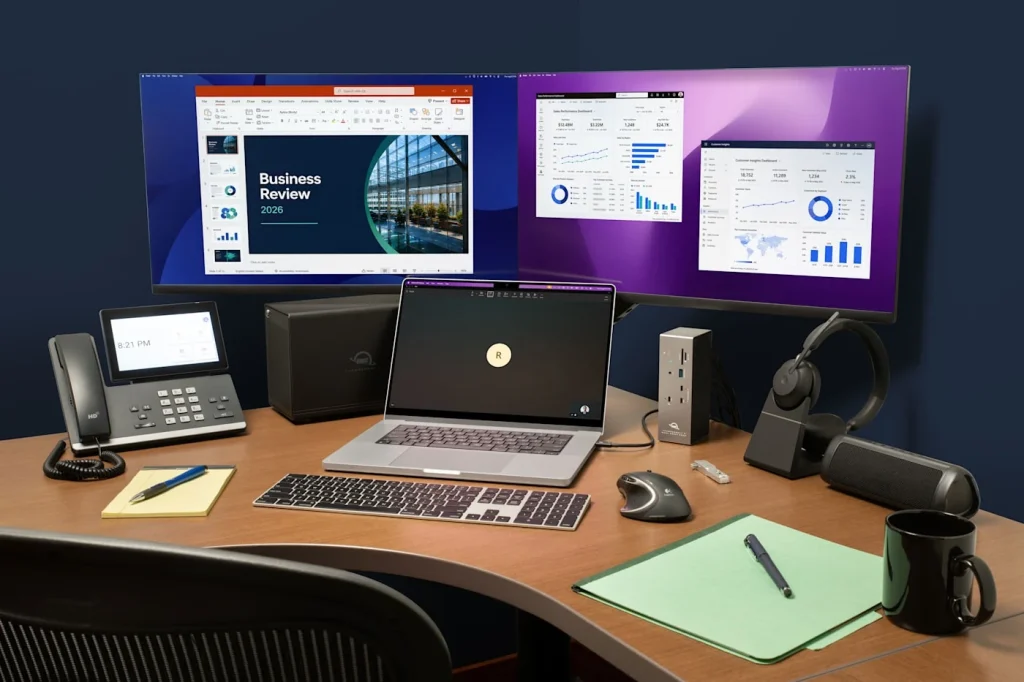
2端子と2画面拡張は同じ意味ではない
【購入前の注意点】
- HDMI端子が2つあっても、Macが独立した2画面出力に対応していなければ、希望する使い方はできません。画面数の上限はMacのチップによって変わります。
- 通常のOWC Thunderbolt 5 Dockとは端子構成が違います。購入するときは「with Dual HDMI」の表記があるモデルを選んでください。
HDMIを2本、そのままつなぐ構成
このOWC製ドックは、HDMI 2.1端子を2基備えるDual HDMI版です。Thunderbolt 5による拡張に加え、2.5GbEの有線LANも搭載。HDMI接続のモニターを2台使う机を作りやすいのが特徴です。
- HDMI端子が2基あるため、対応モニターを直接つなげる
- 映像変換アダプターを減らし、配線を整理しやすい
- 2.5GbEで、対応NASなどとの有線接続もまとめられる
モニターをつなぐために、ドックの先へさらに変換アダプターを足している人は注目です。Dual HDMI版なら、HDMI端子へモニターのケーブルを直接差せるので、配線の途中に小さな箱を増やさずに済みます。画面をすでに2台持っていて、それを生かしながら接続規格を更新したい人にうれしい設計です。SSDやカード類もドックへまとめれば、机の配線をどこへ集めるか決めやすくなります。
HDMI接続の画面を使い続けながら、ドックを新世代へ替えたい人におすすめです。Thunderbolt接続の画面が中心なら、HDMI以外の端子が多い製品も比べてみましょう。
仕様出典:メーカー公式ページ
Satechi Thunderbolt 5 CubeDock with SSD Enclosure
接続先だけでなく、SSDも机へ集める
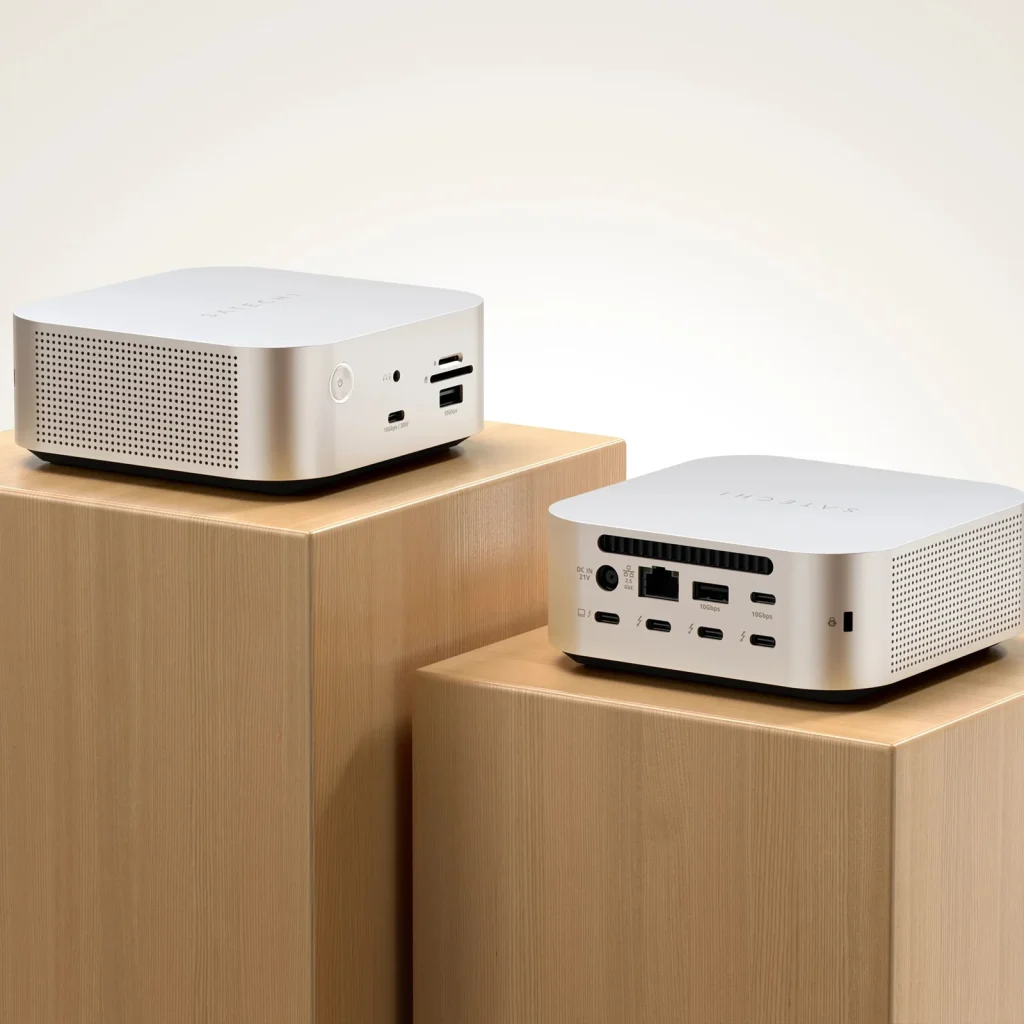
CubeDockは、Thunderbolt 5ドックとM.2 NVMe SSDケースを1台にまとめた製品です。NVMeは高速SSD向けの通信方式で、SATA方式のSSDとは別です。2.5GbEと、ノートPC向け最大140W給電も備えています。
- ドックとSSDケースを1台にまとめ、机に置く箱を減らせる
- 使う素材の量に合わせて、取り付けるSSDを選べる
- 映像・データ・有線LAN・ノートPCの充電を集約できる
ドックとSSDケースを別々に置くと、机の上には箱もケーブルも増えていきます。CubeDockは、その2つをまとめたい人に合う製品です。SSDを取り付ければ、MacBookをつないだときに、画面や周辺機器と一緒に保存先も使える机を作れます。容量を自分で選べるのも魅力。ただし、SSDを買い足す場合は、その費用を含めて完成品の外付けSSDと比べると判断しやすくなります。
SSDの用意と冷却まで考えておく
【購入前の注意点】
- SSDケースを内蔵していますが、SSDそのものが付属するとは限りません。対応するSSDのサイズと方式を選び、本体とSSDの合計額で比較しましょう。
- 海外販売品では電源付属品や保証窓口が国内品と異なることがあります。国内で使う場合は、日本向けの電源と保証が付く販売品を選ぶと安心です。
Macの横へ置く機材を減らし、SSD容量にもこだわりたい人に向いています。SSDだけを頻繁に持ち出すなら、独立した外付けSSDの方が扱いやすい場合もあります。
仕様出典:メーカー公式ページ
Razer Thunderbolt 5 Dock Chroma
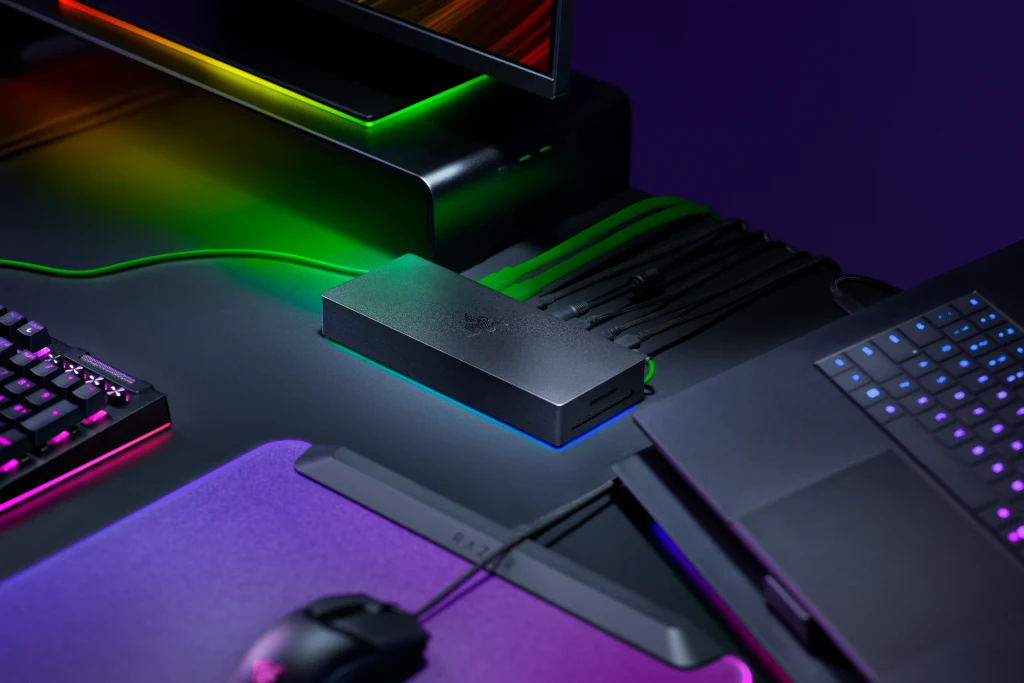
Razer Thunderbolt 5 Dock Chromaは、11ポートとM.2 SSDスロット、Chroma照明を備えたドックです。SSDスロットはPCIe Gen4 x4対応。高速なSSDを本体へ取り付けて、保存先もドックにまとめられます。
- M.2 SSDを取り付け、データの保存先もドックへまとめられる
- Chroma照明を、ほかのRazer機器と合わせて楽しめる
- Thunderbolt 5を使う画面やSSDなどを拡張できる
黒いデバイスとライティングでゲームデスクをそろえたい人には、見える場所へ置きたくなるドックです。照明だけでなく、SSDを内蔵できるのも特徴。ゲームの録画素材や編集用データを保存し、周辺機器と一緒にPCへ接続する使い方ができます。機器をつなぐたびに机の裏へ回り込むのではなく、手が届く場所へ接続口を集めたい人にも向いています。
Chromaの設定環境にも目を向ける
【購入前の注意点】
- 有線LANは1GbEです。2.5GbEや10GbE対応NASへの高速接続が目的なら、LAN性能の高い別のドックが適しています。
- 照明設定のソフトや複数画面出力は、OSとPC側の対応に左右されます。Macで使う場合は、Windows向けに紹介される画面数や設定機能をそのまま期待できません。
ゲームと動画編集を同じ机で行い、接続だけでなく見た目にもこだわりたい人におすすめです。NASとの通信速度を優先するなら、TS5 Plusなどを選ぶ方が目的に合います。
仕様出典:メーカー公式ページ
配線まで気持ちよく整える、ドックの選び方
机に残すケーブルと、毎日抜くケーブルを分ける
モニター、有線LAN、据え置きSSDは背面へ。撮影後だけ使うSDカードや、充電したいスマホは前面へ。このように使う頻度で置き場所を決めると、端子の数だけで比べるより、自分の机に合うドックが見えてきます。写真のTS5 Plusも、背面へ常設機器をまとめられる設計です。
Macの機種に合わせて画面数を決める
ドックに映像端子が複数あっても、出せる画面数はMac本体のチップやOSによって変わります。「4Kを2台、どちらも60Hzで使いたい」のように、解像度と台数を先に決めましょう。モニター側の入力端子まで含めて合わせると、買ったあとに変換アダプターを追加する手間を減らせます。
高速SSDを常用するなら、つなぐ位置も大切
映像とSSDのデータは、Macへ向かう1本の接続を共有します。大容量の素材を何度も移す人は、SSDをMacへ直接つなぐ構成も比べるとよいでしょう。ドックにすべて集める便利さと、SSD専用の接続を確保する使い方のどちらが自分に合うかを考えます。
ノートPCの充電と、デスクトップの電源は別
140W給電は、対応するMacBookなどを充電するための機能です。Mac miniやMac Studioは本体の電源ケーブルが必要になります。机の上だけでなく、ドックのACアダプターを置く場所や電源タップまで考えると、見た目もすっきり仕上がります。
ドックのよくある質問
Thunderbolt 4のMacでもThunderbolt 5ドックを使えますか?
製品ごとの互換性に対応していれば使えますが、通信はMac側の上限に制約されます。購入するドックの互換表に、使うMacの機種と接続方式が載っているかを見ておきましょう。
ドックがあればMac miniの電源ケーブルは不要ですか?
必要です。ドックの140W給電は対応するノートPCなどのための機能で、Mac mini本体へ電源を供給するものではありません。
端子が2つあればMacで2画面出力できますか?
Macのチップと接続方法によって異なります。たとえば標準M1・M2・M3のMacBookは、Thunderbolt経由の外部画面が1台に限られます。端子数だけでなくMac本体の画面数の上限も重要です。
一緒に整えたい、関連する機材
まずは普段の使い方に必要な機能から選びましょう。購入ページでは、同じ製品名でも世代や容量、付属品が違わないかを見ておくと、買い間違いを防げます。

コメント